建600*600,150P畫布,填充如圖漸變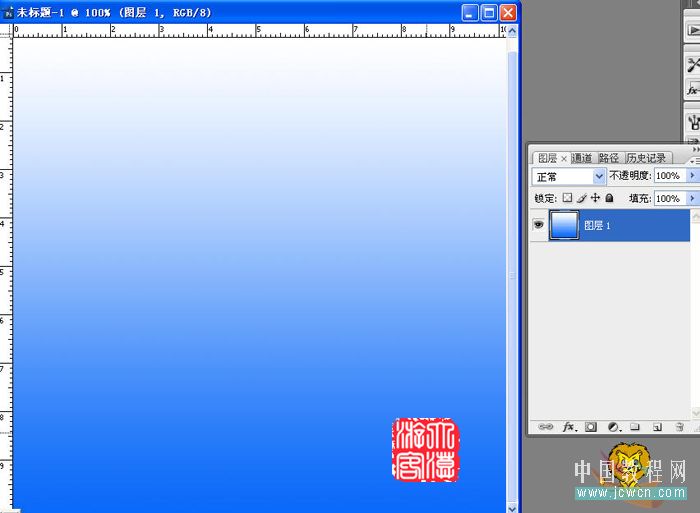
建空白層,隨便畫如圖形狀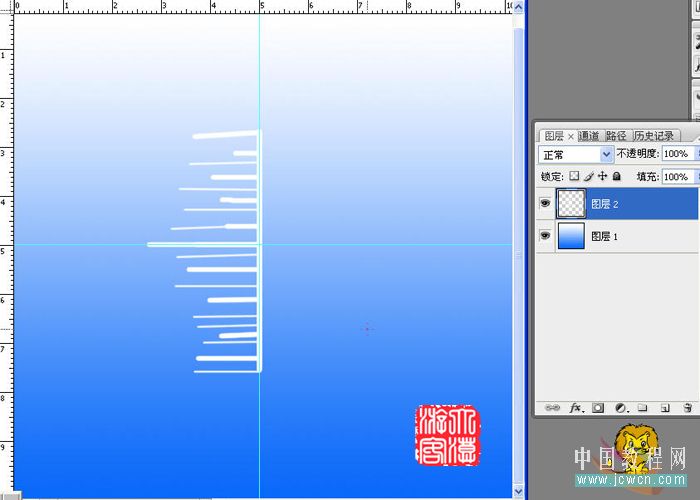
濾鏡/風格化/風,其下新建一層,做深紅色橢圓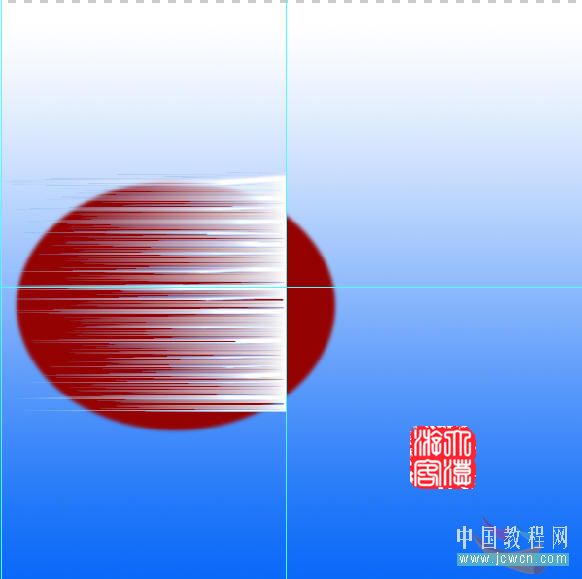
編輯/變形對圖層2編輯成橢圓形狀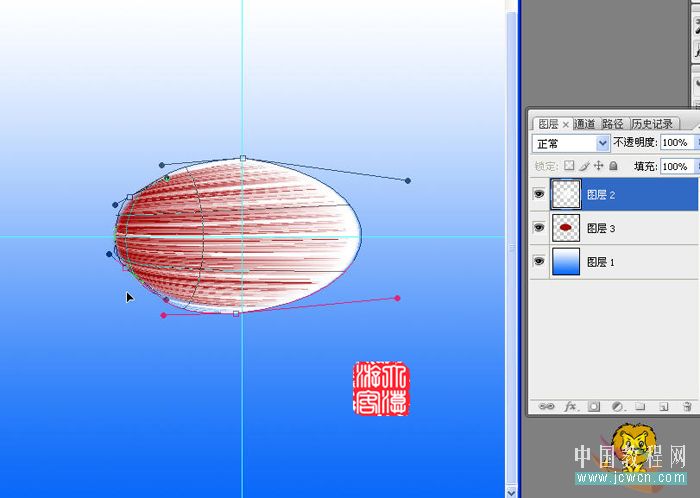
進行如圖顏色調整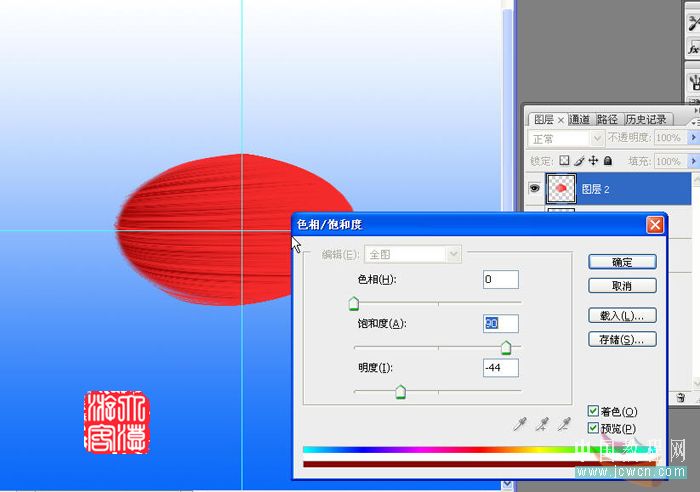
圖層2向下合并,再次變形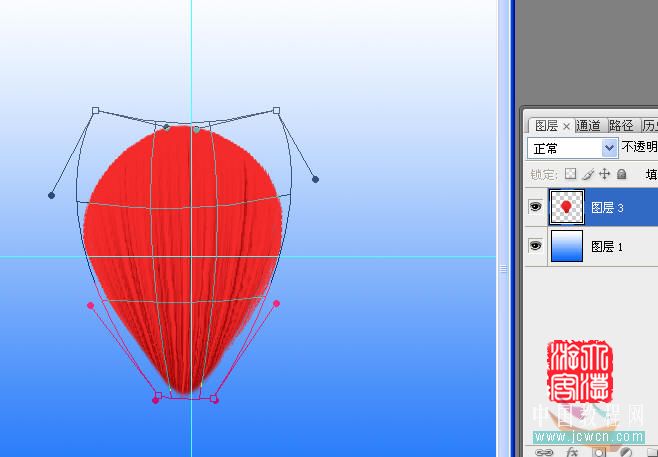
右鍵/復制圖層/Ctrl+T/旋轉72度后移動成如圖位置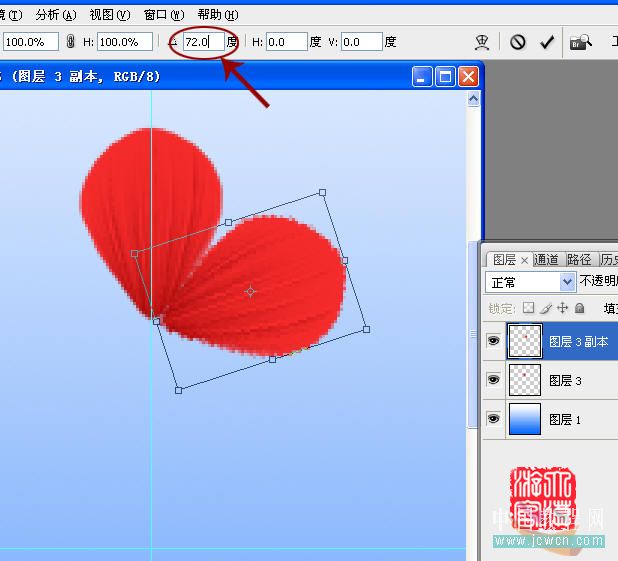
同時按Ctrl+Shift+Ail三鍵,連敲T5次/隱藏上下兩層合并中間5層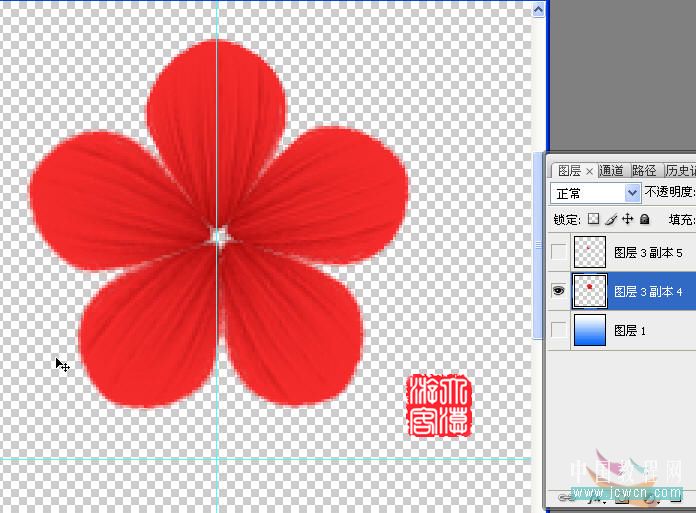
用畫筆畫出如圖形狀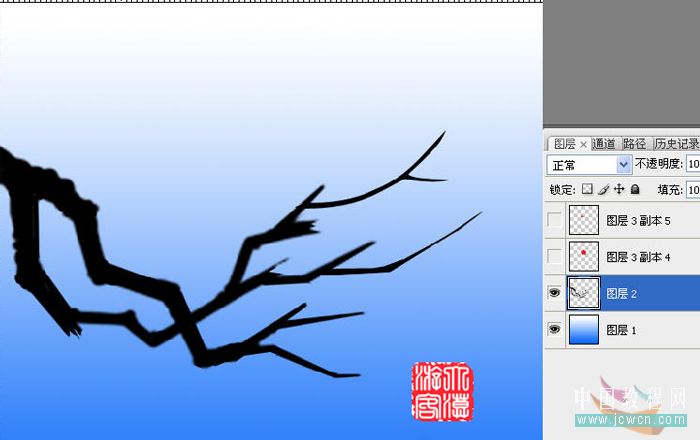
濾鏡/素描/便條紙,如圖示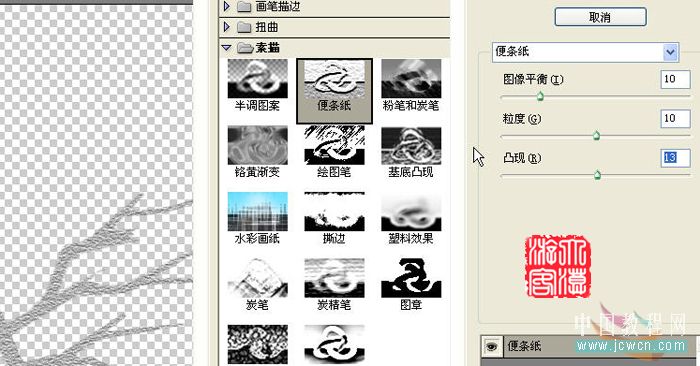
確定后Ctrl+i反相/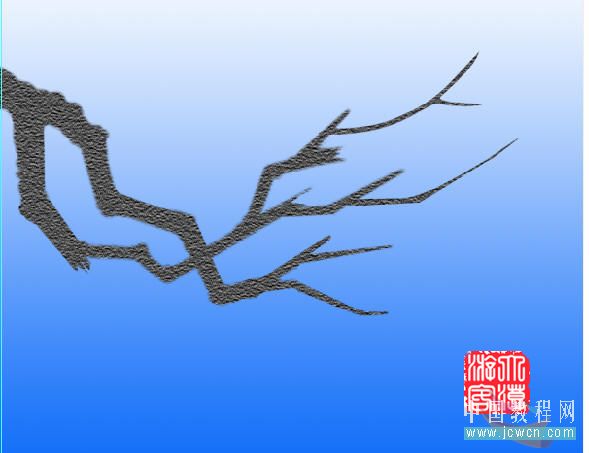
用加深/減淡工具涂抹出明暗,做出立體效果
對原先隱藏的花瓣再次變形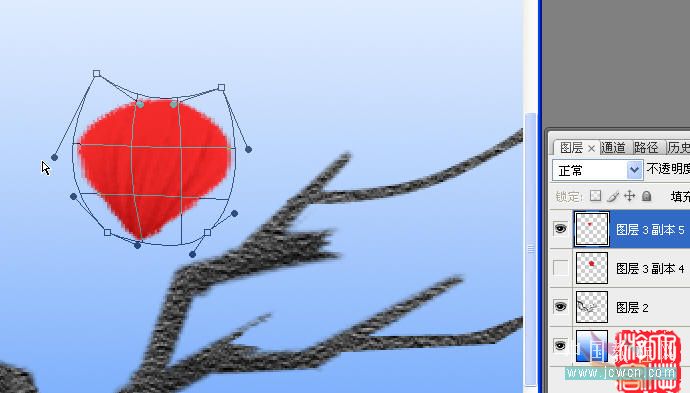
復制三四個/排列成花蕾/進行加深減淡如圖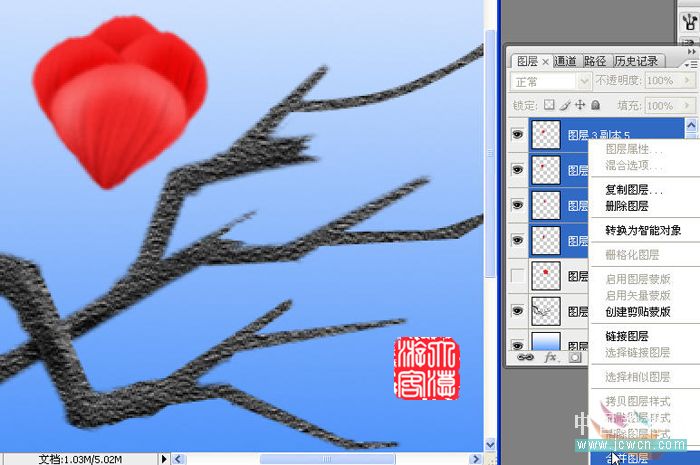
將蓓蕾合并,注意圖層關系
新建空白層,做小橢圓選區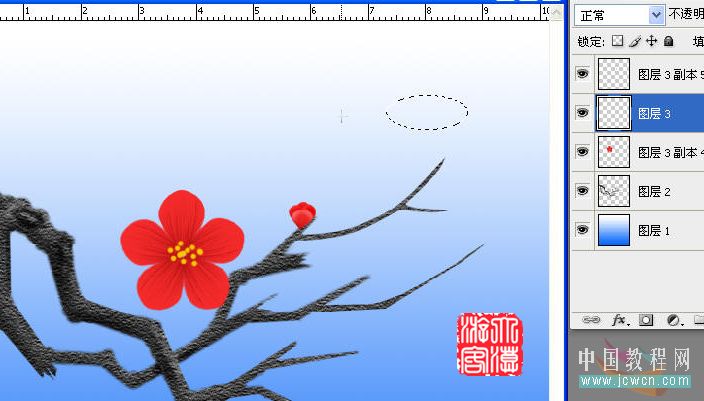
描邊2像素后,橡皮擦去多余的,一頭用3像素畫筆點一下/復制4-5個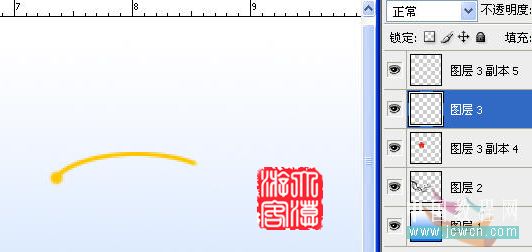
激活花層,點是花籽,將前面復制的花芯移動排列如圖后合并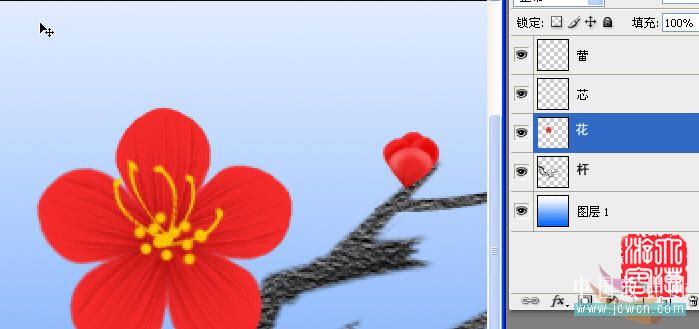
復制/變形/加深/減淡/縮放,如圖排列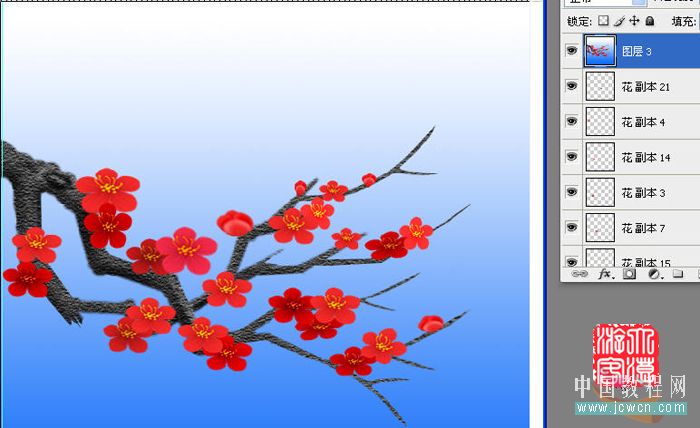
最后合并圖層,再建一層用畫筆點上雪花.OK!
標簽: