42、調(diào)整亮度/對(duì)比度:
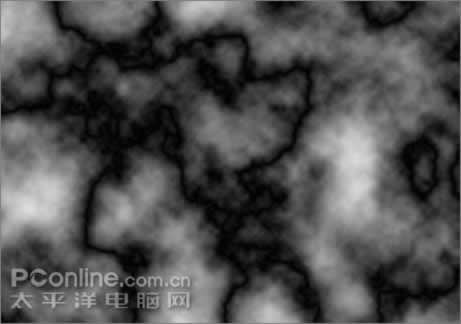
圖41
43、執(zhí)行菜單命令:圖像>調(diào)整>反相:

圖42
44、調(diào)整大小和位置到石頭上
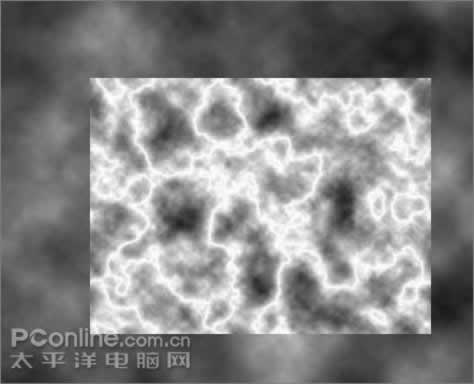
圖43
45、設(shè)置圖層模式為疊加,并載入石頭上那層云霧層的圖層透明度(按ctrl單擊相應(yīng)圖層),按蒙板按鈕添加蒙板
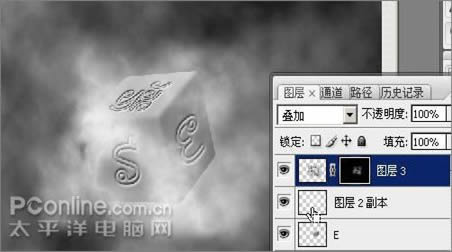
圖44
46、調(diào)整蒙板亮度對(duì)比度
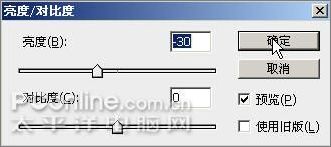
圖45
47、應(yīng)用圖層蒙板,復(fù)制一層,閃電效果有點(diǎn)意思了
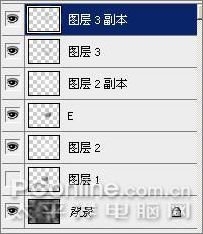
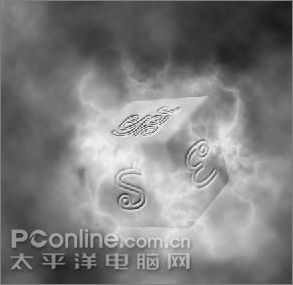
圖46
48、在最上面添加個(gè)漸變映射調(diào)整圖層,小閃電出來(lái)了,整體色調(diào)也卻確定了,哈哈
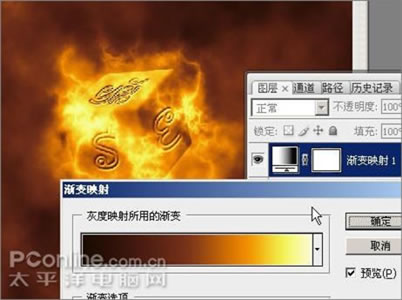
圖47
49、給石頭層加個(gè)外發(fā)光,大小為20,其他默認(rèn)
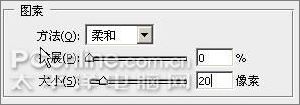

圖48
50、在背景層上新建一層
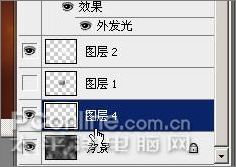
圖49
51、拉個(gè)20%灰到50%灰的漸變,圖層模式設(shè)為濾色
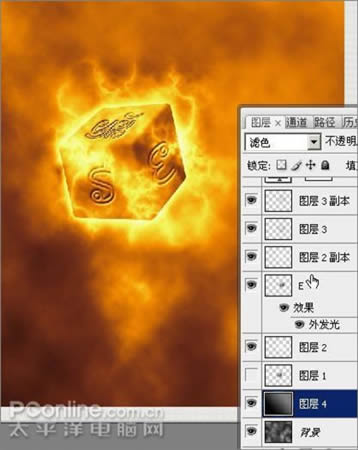
圖50
52、在漸變映射層下新建一層(順序?yàn)榈诙樱?
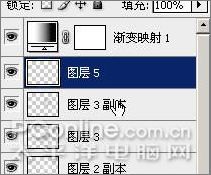
圖51
53、隱藏石頭周圍的云霧和閃電圖層(為了方便下面操作,操作完恢復(fù))
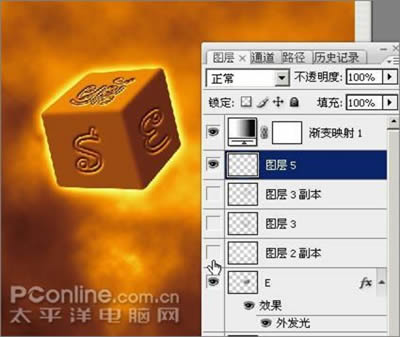
圖52
54、在新建圖層上用畫筆工具,80%灰的前景色涂出火焰大概方向,然后用涂抹工具調(diào)整如下(這步對(duì)初學(xué)者可能較難,多試幾次就可畫出自己想要的焰型)
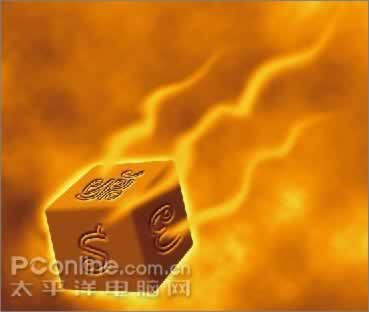
圖53
55、選擇焰型圖層透明度
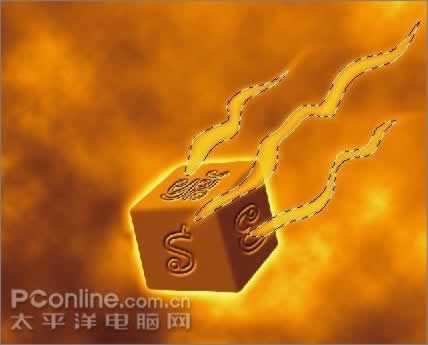
圖54
56、收縮選區(qū)
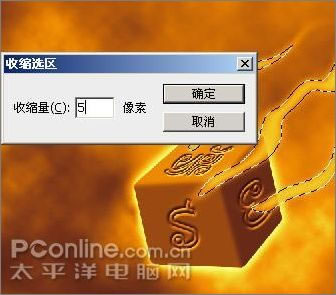
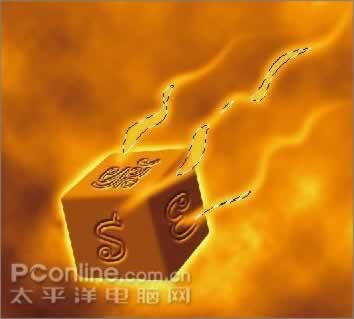
圖55
57、羽化5像素,加亮選中的中間部分。
58、用同樣的方法在石頭下的云霧層下在做一些石頭背部的火焰。
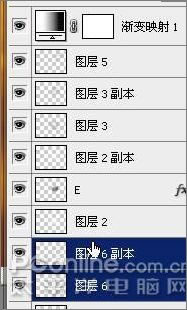
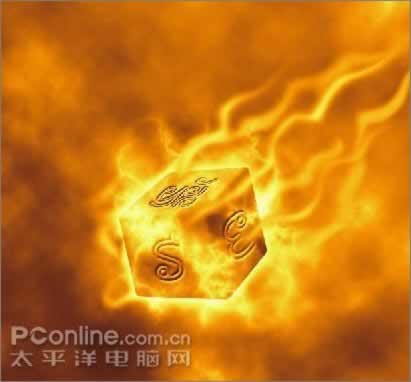
圖56
59、在漸變映射層下新建一層,用畫筆,白色前景色點(diǎn)些小點(diǎn),可以調(diào)整畫筆的不透明度和大小,注意跟隨火焰方向
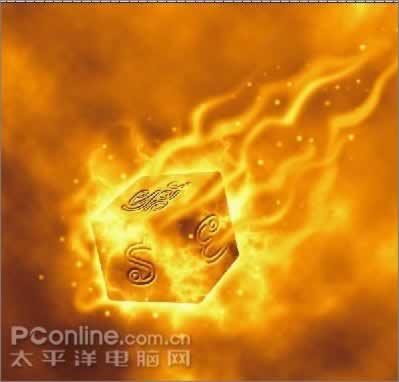
圖57
60、最后再做些微調(diào),包括用30%不透明度的白色畫筆在火焰層上進(jìn)行涂抹以進(jìn)一步加亮火焰質(zhì)感,調(diào)整焰尾形狀(涂抹工具)等,用星狀筆刷在背景添加一些星星,以及整個(gè)隕石立體感、大小和位置調(diào)整等,最后效果如圖:
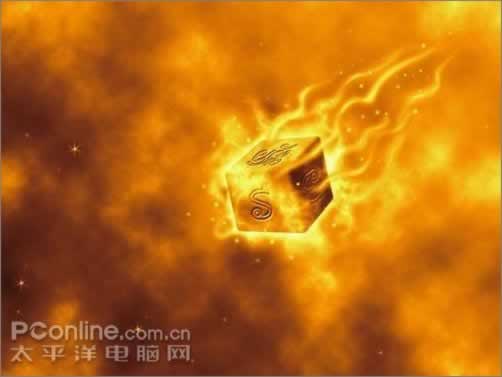
最終效果圖













