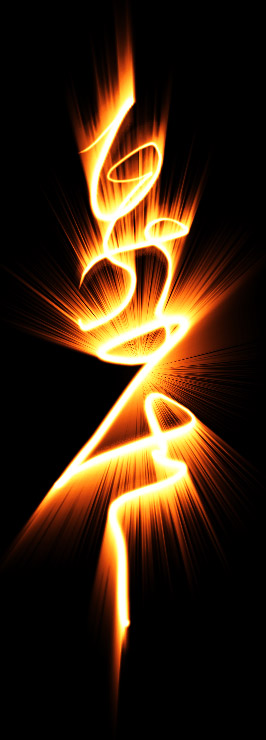
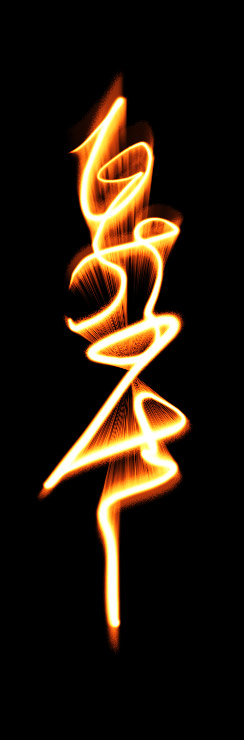
1、新建一個正方形黑色背景的文檔~~ (正方形極坐標變幻的時候容易觀察一點),尺寸不要太小。
2、在上面用白色的畫筆鬼畫符~ (畫筆用虛邊的,不要太粗,我這里使用繪圖板畫的,所以有粗細,鼠標效果就看你怎么修了)
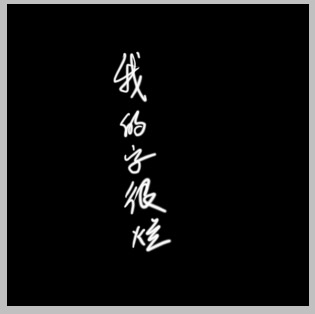
這時候你字寫在哪里,決定最終那個光的方向~ 記住,光是從圖形正中央射出來的。把字寫在左邊,光就好像從右邊射過來一樣;右邊則反之。開始兩個圖片都是寫在中央的,所以光是從字中間出來的。
3、字寫好以后,把有字的背景層復制兩層備用:
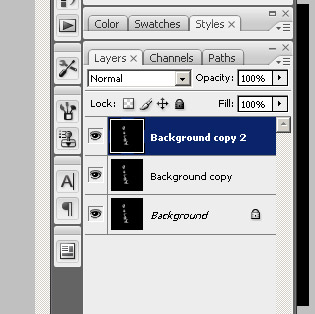
4、選種最上面一層,使用 濾鏡 -變形 -極坐標 ,選擇從極坐標到平面坐標。得到下圖:
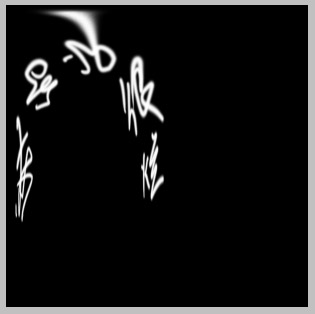
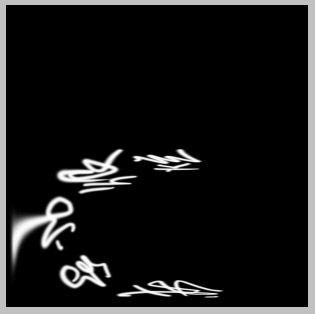
5、旋轉畫布,逆時針 90度。如下:
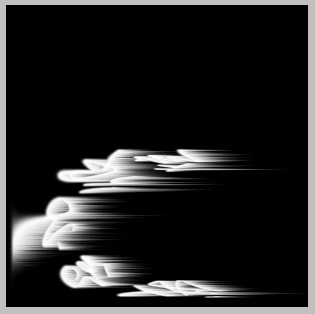
6、使用濾鏡 -風格化 -風(選擇從左吹來,則最后效果是發散的,如開篇左圖 ;選擇從右吹來,最效果如開篇右圖)。重復吹一次,能強化效果,如圖,吹了兩次:
標簽:放射火焰字













