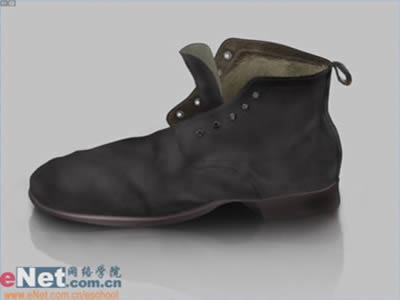
最終效果:
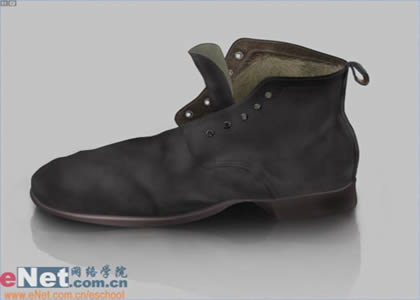
1.首先,在photoshop中新建一個大小為800*600 的文件,然后將顏色填充為 R:216 G:216 B:216 ,效果如下: 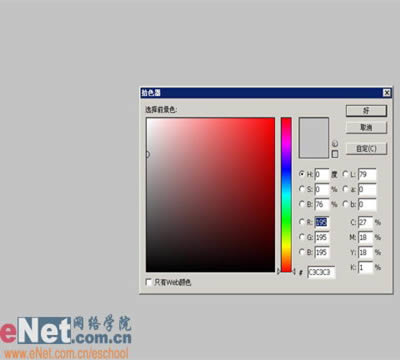
2.新建一個圖層,然后用筆刷工具畫出一個大概的輪廓,不用拘泥于線條的準(zhǔn)確,這只是個參考的大形。
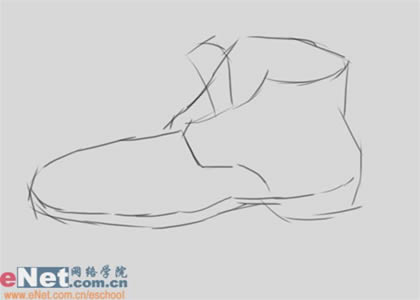
3.然后用鋼筆工具描出各個部分的輪廓,效果如下: 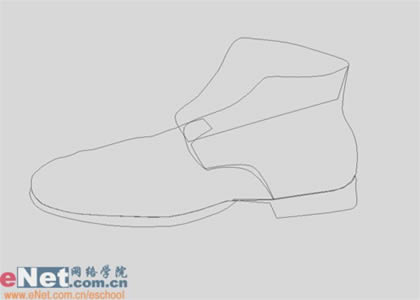
4.由于幾個路徑疊在一起,不好分辨,所以我用不同的顏色區(qū)分下,便于大家分辨,其中紅色的路徑最前,淺褐居中,淡藍(lán)色最后。 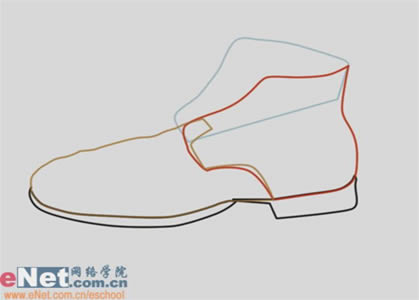
5.選著淺褐色的路徑,建立選區(qū),然后將最前的紅色也建立選區(qū),將兩者的選區(qū)添加為一個選區(qū)。效果如下: 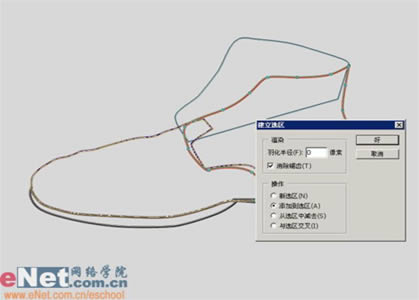
6.新建一個圖層,往剛才的選區(qū)里填充顏色R:54 G:52 B:52, 效果如下: 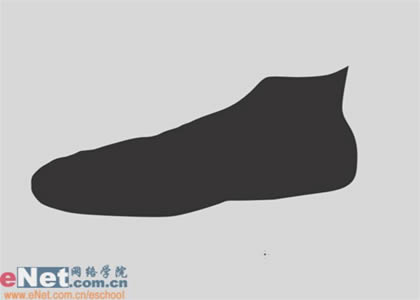
7.接下來就是鞋面的繪制了,使用加深。減淡工具,對鞋面進(jìn)行涂抹,如果對加深,減淡工具掌握得不太好的朋友可以這樣來,先用大的畫筆,低暴光度進(jìn)行較大塊的涂抹,先確立大的明暗,,然后再逐步深入,換用小一些的畫筆,適當(dāng)提高暴光度進(jìn)行深入刻畫,逐步確立鞋面表面的凹凸形體。 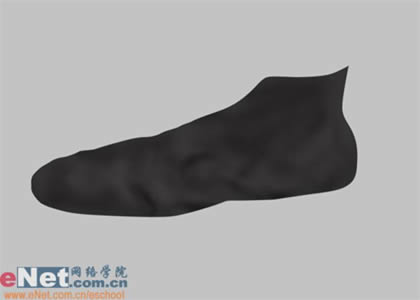
8.完成大體的涂抹后,可以加一個輕微的 1.5% 雜色濾鏡,然后可以用模糊工具,用低強(qiáng)度涂抹一下,效果如下圖: 
9.然后進(jìn)行深入的涂抹,刻畫出更多的細(xì)節(jié),修改些不如意的地方。在進(jìn)行鼠繪時,加深,減淡工具是用得很多的,不夠熟練的朋友平時可以多多練習(xí)下,效果如下: 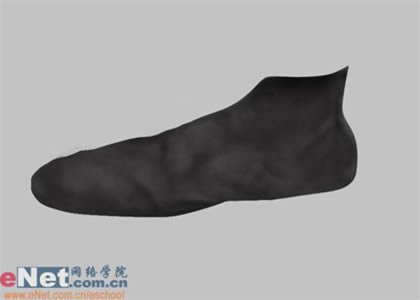
10.涂抹完表面后在使用一個雜色濾鏡,效果如下: 
11.然后選擇先前紅色的路徑,將其轉(zhuǎn)化為選區(qū),效果如下: 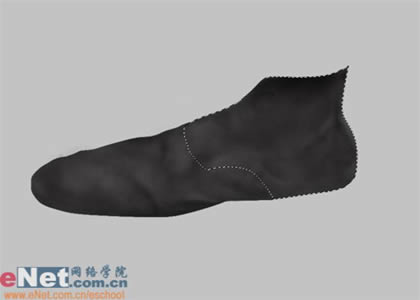
12.使用加深工具涂抹選區(qū)與鞋子前部相交的部分,如果因?yàn)檫x區(qū)的原因看不清,可以按Ctrl+H鍵暫時將選區(qū)隱藏掉,但選區(qū)的作用還在,再用減淡工具,涂出一些亮部,涂完后記得按Ctrl+D把選區(qū)取消掉,效果如下: 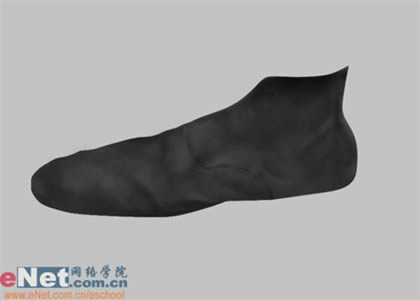
13.用路徑工具畫個小圓,用Ctrl+T調(diào)下形狀,轉(zhuǎn)化為選區(qū),然后刪掉鞋面上位于選區(qū)里的內(nèi)容,效果如下: 
14.然后按照先前的方法,再做出幾個小洞,效果如下: 
15.接下來,再制作皮鞋上的線,先按下圖所示,用鋼筆工具勾出一條路徑,效果如下: 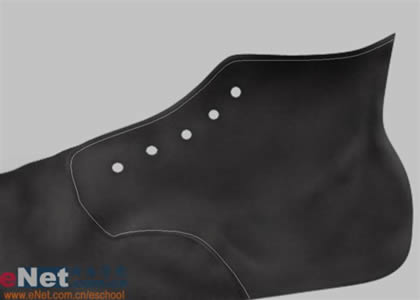
16.選擇畫筆工具,點(diǎn)擊“窗口>畫筆” 選項,將畫筆設(shè)置為:直徑為 2個像素 ,硬度 100%,間距為 177% ,圖片如下: 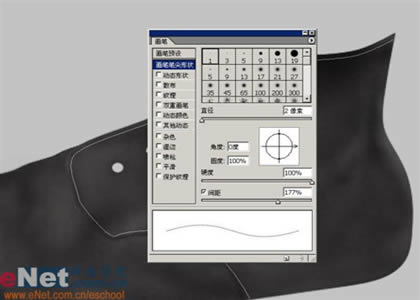
17.然后選擇剛才創(chuàng)建的路徑,設(shè)置前景色為R:33 G:33 B:33,然后右鍵選擇描邊路徑,工具選擇畫筆,用我們剛才設(shè)置的畫筆描邊,效果如下: 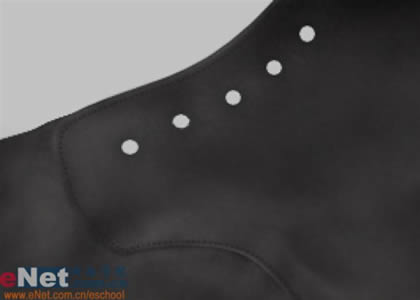
18.然后將這層復(fù)制一份,按鍵盤上的方向鍵,向左和向下各按一次,然后按 Ctrl+U 鍵調(diào)出 “色相/飽和度” 命令,將復(fù)制的這層明度 增加為23%,效果如下: 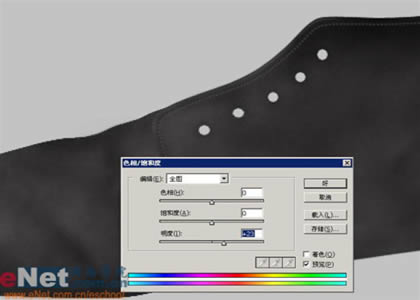
19.然后使用加深,減淡工具根據(jù)鞋面的明暗關(guān)系對線的亮暗進(jìn)行調(diào)整,修改后的圖片如下: 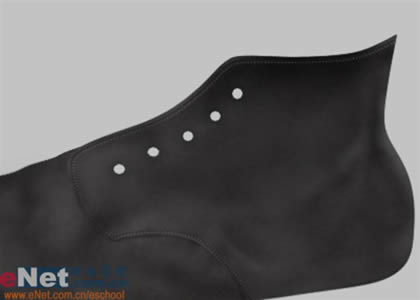
20.接著再畫出第二條路徑,,用剛才相同的方法制作,效果如下: 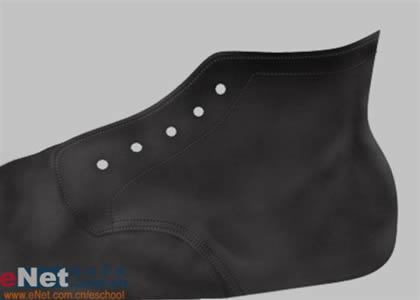
21.現(xiàn)在再制作鞋洞上的小環(huán),使用路徑工具拉出兩個小圓,將它們轉(zhuǎn)化為選區(qū),效果如下圖: 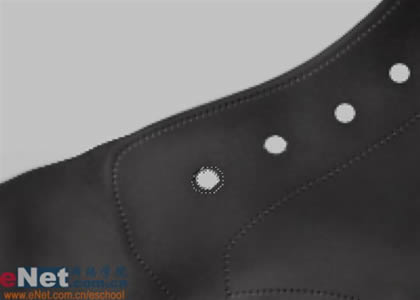
22.新建一個圖層,然后在剛才創(chuàng)建的選區(qū)里填充一個深色,再用減淡工具在坐上放涂亮一點(diǎn),畫出亮部,效果如下: 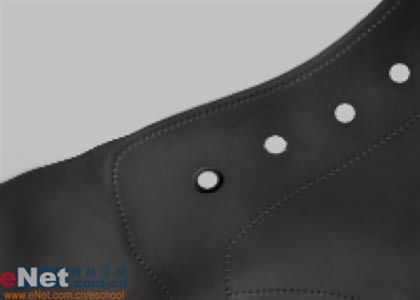
23.再新建一個圖層,使用畫筆工具,將直徑調(diào)小,選擇較亮些的顏色,點(diǎn)出一些白色的部分,模擬出金屬的裸露部分,效果如下: 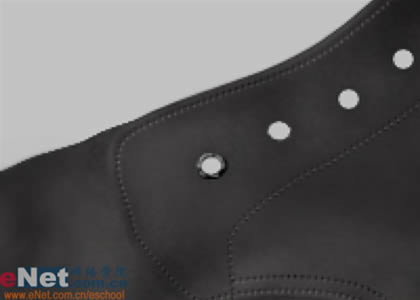
24.然后再按照這種方法,畫出其他的小環(huán),圖片如下: 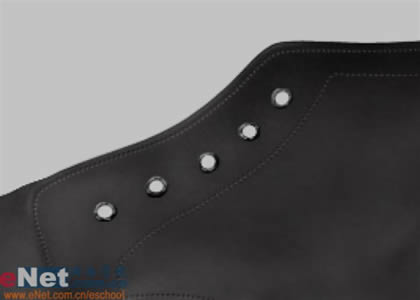
25.用鋼筆工具畫出如下圖的形狀, 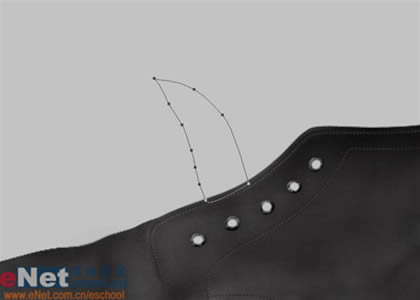
26.新建一個圖層,將剛才建好的路徑填充顏色R:54 G:52 B:52,然后按照畫鞋面的方式畫出 鞋舌的外表面,效果如下圖:
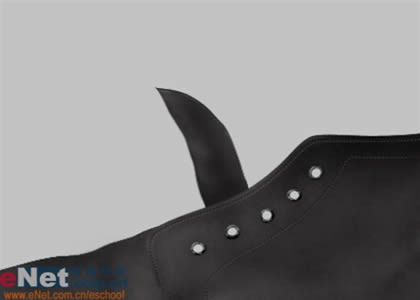
27.再用選區(qū)畫出鞋舌的內(nèi)面,如下圖: 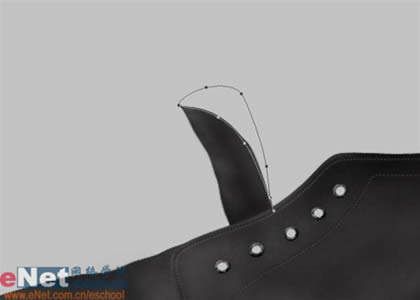
28.新建圖層,將這層放在剛才的 鞋舌外表面 層的下方,將路徑填充顏色R:110 G:107 B:93 ,然后將其左下部分用加深工具涂抹下,再添加一個 雜色濾鏡: 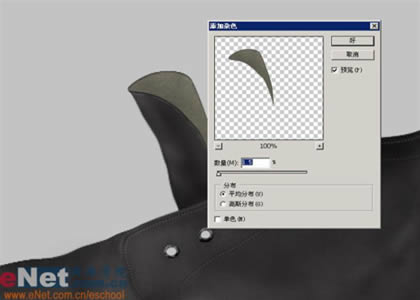
29.新建一層,調(diào)整圖層的位置,不要遮擋了其他的部分,然后選擇先前的淡藍(lán)色路徑,填充顏色 R:82 G:69 B:56,圖片如下: 
30.使用加深,減淡工具進(jìn)行涂抹. 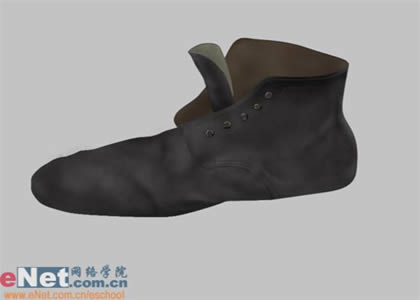
31.再進(jìn)一步進(jìn)行細(xì)致的刻畫,畫出更多的細(xì)節(jié),以及進(jìn)行相應(yīng)的調(diào)整,之后在加上一個
“紋理>紋理化” 的濾鏡,然后添加一個雜色 濾鏡,數(shù)量為 1.7%,效果如下: 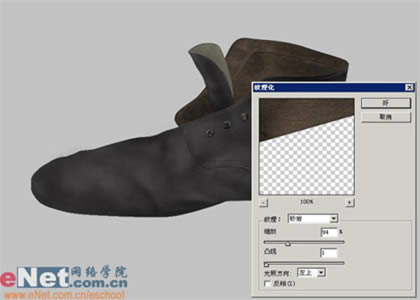
32.然后用路徑畫些小圈,調(diào)整他們的形狀和位置,轉(zhuǎn)為選區(qū)按刪除部分內(nèi)容,制作出些小洞來。然后再按照先前講過的 制作 鞋面的線 的做法 制作出鞋子內(nèi)表面的線。 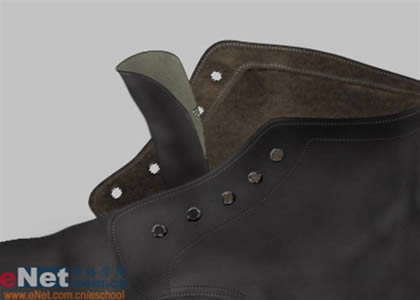
33.接下來是毛毛的制作,先選擇一個較小的畫筆,畫出毛毛的大的走勢和分布,如下圖: 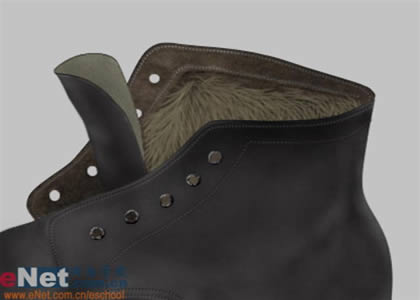
34.然后在用更加纖細(xì)的畫筆,用深顏色的畫筆畫出暗部的毛毛,用亮色畫出亮部的毛毛,效果如下圖: 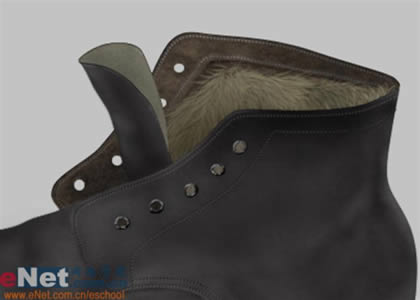
35.用路徑工具畫出如下的形狀,填充顏色R:128 G:128 B:129,再用加深工具畫立體感。 
36.在鞋子的尾部畫出如下形狀的路徑,圖片如下: 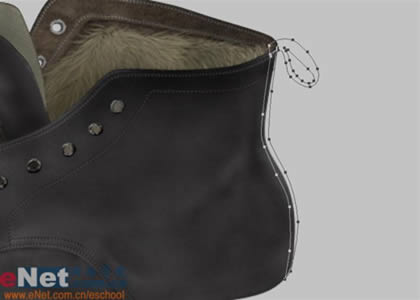
37.然后按照先前畫鞋子表面的方法,用加深,減淡工具具畫出鞋子跟部的部分,注意上面細(xì)小的高光,不要忽視了,可以很好的增強(qiáng)真實(shí)感,完成效果: 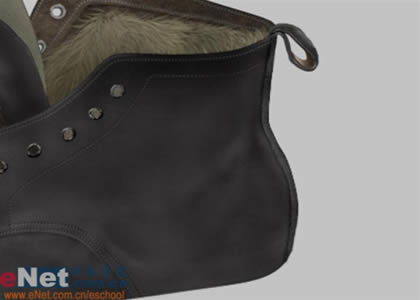
38.接下來是畫鞋底的部分了,首先畫出鞋底前部的路徑。 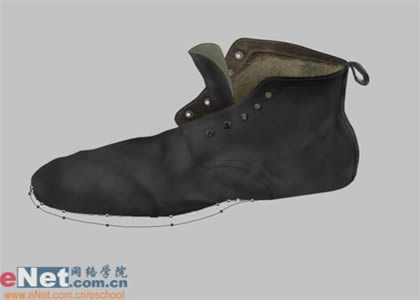
39.新建圖層,然后填充顏色R: 71 G:63 B:63,再用加深,減淡工具畫出立體感。 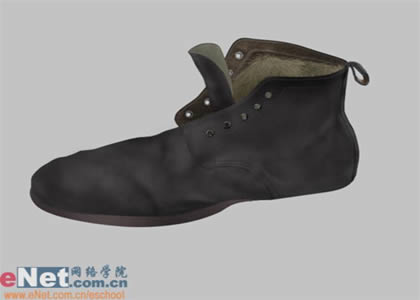
40.接著作出鞋前底 的高光的 選區(qū),填充白色,并將圖層模式該為疊加,效果如圖: 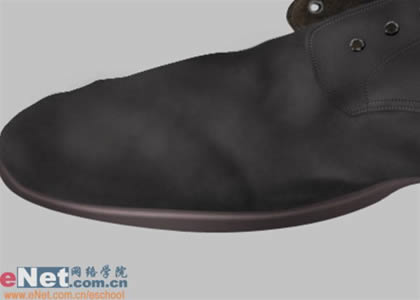
41.用同樣的方法制作出鞋腳跟的部分,如圖: 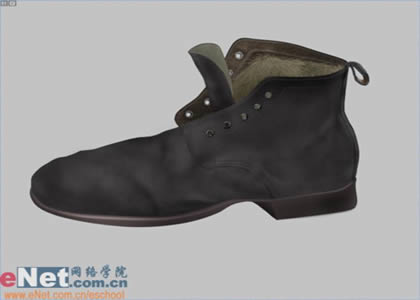
42.下面開始做陰影,首先,用鋼筆工具畫出如下的路徑。
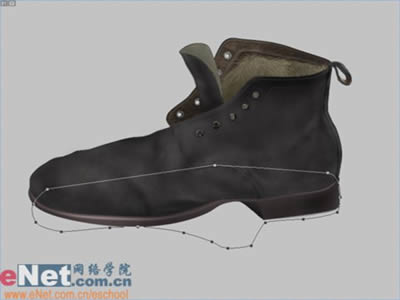
43.新建圖層,將它置于最底層,只在背景層上,將路徑填充黑色,然后執(zhí)行羽化,柔化陰影,然后用橡皮工具修改一下,要用柔邊的筆刷。 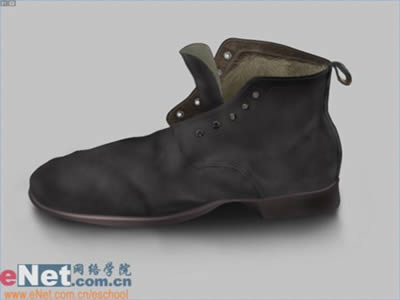
44.然后制作倒影,先用路徑畫出倒影的鞋底,再畫出鞋觸地的那一面,再畫出鞋體表面的倒影路徑。 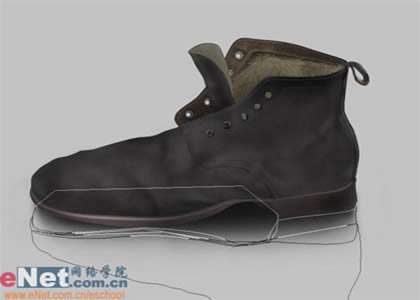
45.新建三個圖層,一層用來畫鞋底觸地的那一面,用黑色填充路徑,然后是鞋底,可以用加深減淡工具稍稍涂一下,最后是鞋體表面了,鞋底的倒影在這三層中位置最上,,然后用漸變工具拉出漸變透明,完成。