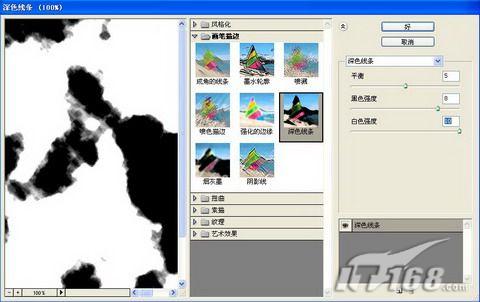
8、執行菜單欄中的“濾鏡”→“畫筆描邊”→“深色線條”命令,設置參數如圖10所示,圖像效果如圖11所示。
 |
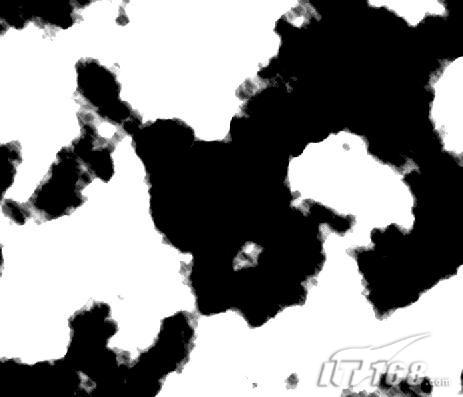 |
| 圖11 |
9、切換到通道面板,按住Ctrl+Shift鍵,分別單擊通道面板的4個通道,效果如圖12所示。
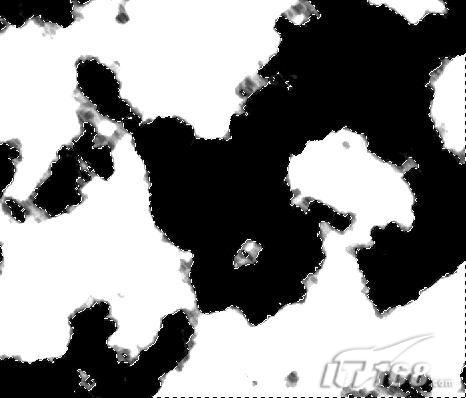 |
| 圖12 |
接著按住Ctrl+Alt鍵,用鼠標單擊RGB通道,在被選區域中刪除RGB通道區域,只剩下灰色色調區域,效果如圖13所示。
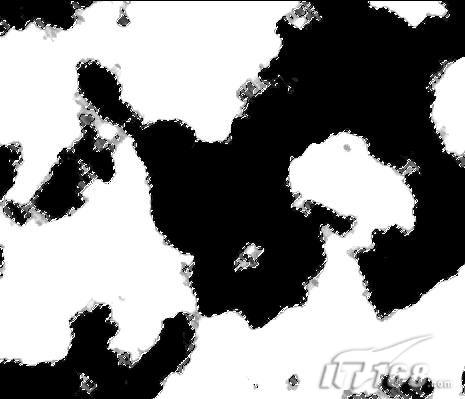 |
| 圖13 |
10、新建一個圖層,圖層3。設置前景色為黑色,按Alt+Delete鍵將選擇區域填充為黑色。取消選區,隱藏圖層2,效果如圖14所示。
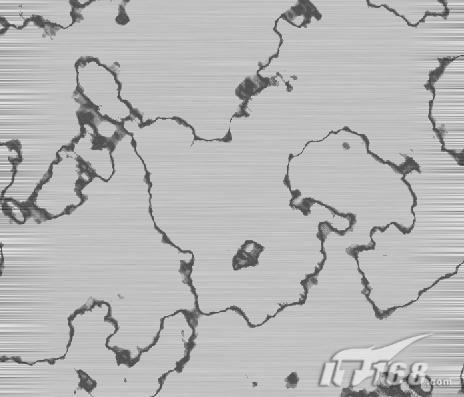 |
| 圖14 |
11、按Ctrl+U打開色相/飽和度對話框,設置參數如圖15所示,圖像效果如圖16所示。
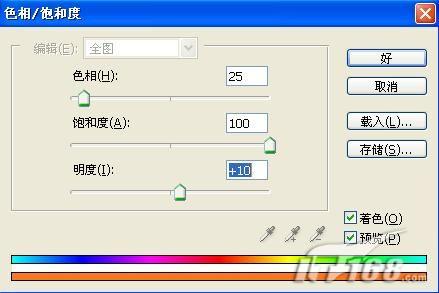 |
| 圖15 |
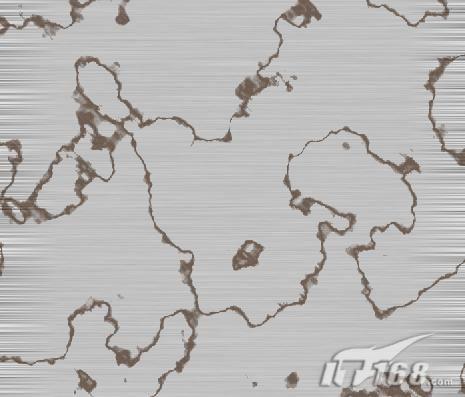 |
| 圖16 |
12、新建圖層4.設置前景色RGB分別為140、140、140,背景色為黑色。執行菜單欄中的“濾鏡”→“渲染”→“云彩”命令,圖像效果如圖17所示。
 |
| 圖17 |
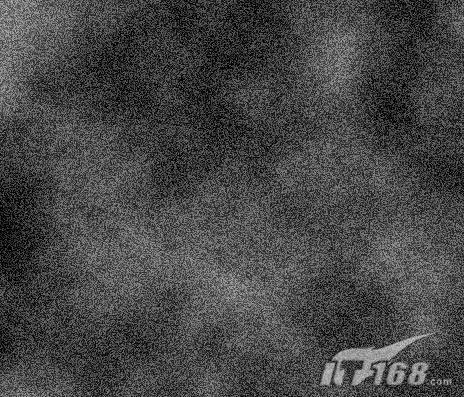
13、執行菜單欄中的“濾鏡”→“雜色”→“添加雜色”命令,設置參數如圖18所示,圖像效果如圖19所示。
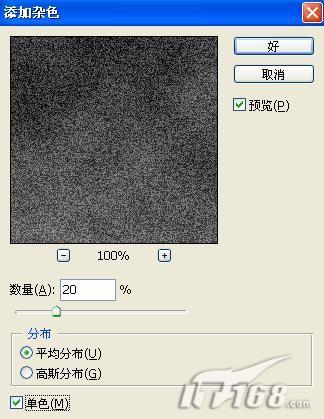 |
| 圖18 |
 |
| 圖19 |
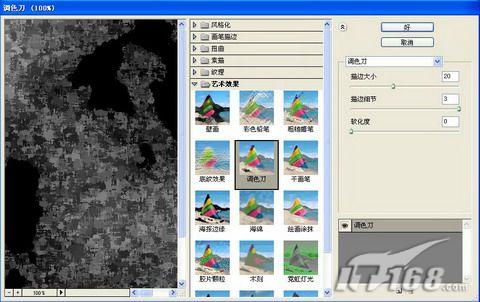
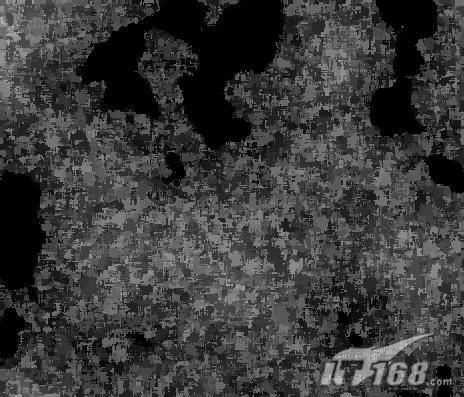
14、執行菜單欄中的“濾鏡”→“藝術效果”→“調色刀”命令,設置參數如圖20所示,圖像效果如圖21所示。
 |
 |
| 圖21 |
標簽:鐵板文字













