如今的住宅樓層越來越高,電梯成為了人們出入必不可少的工具,下面制作的是一款大家熟悉的電梯按鈕…… 先看一下效果:

制作工具:Photoshop CS
制作過程:
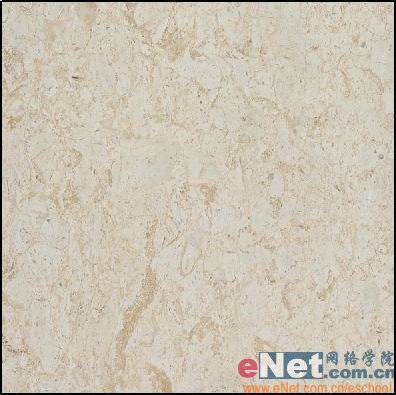
1、選擇一幅背景圖片,效果如圖01所示。
2、設(shè)置前景色的RGB分別為174、174、174。新建一個(gè)圖層圖層1,并填充前景色,效果如圖02所示。
制作過程:
1、選擇一幅背景圖片,效果如圖01所示。
2、設(shè)置前景色的RGB分別為174、174、174。新建一個(gè)圖層圖層1,并填充前景色,效果如圖02所示。

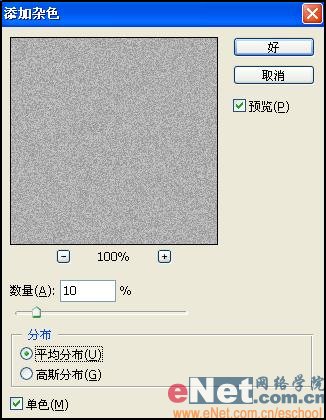
3、執(zhí)行菜單欄中的“濾鏡”“雜色”“添加雜色”命令,在打開的添加雜色對(duì)話框中設(shè)置參數(shù)如圖03所示,效果如圖04所示。

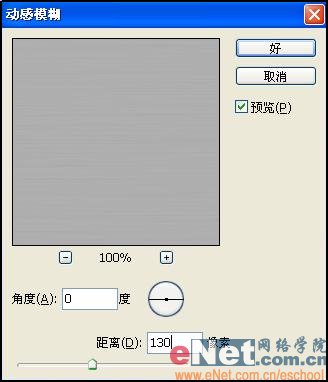
4、接著執(zhí)行菜單欄中的“濾鏡”“模糊”“動(dòng)感模糊”命令,在打開的動(dòng)感模糊對(duì)話框中設(shè)置參數(shù)如圖05所示,圖像效果如圖06所示。

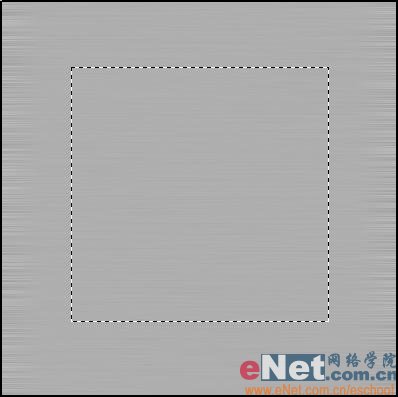
5、單擊工具箱中的“矩形選框工具”,按住Shift鍵進(jìn)行拖動(dòng),繪制大小合適的矩形,效果如圖07所示。
6、新建一個(gè)圖層,并用前景色填充選區(qū),按Ctrl+T鍵將圖像旋轉(zhuǎn)45度,然后按Shift+Ctrl+I鍵反選選區(qū),將除菱形以外的部分刪除,效果如圖08所示。
6、新建一個(gè)圖層,并用前景色填充選區(qū),按Ctrl+T鍵將圖像旋轉(zhuǎn)45度,然后按Shift+Ctrl+I鍵反選選區(qū),將除菱形以外的部分刪除,效果如圖08所示。

7、取消選區(qū)。設(shè)置前景色為白色,選擇工具箱中的“圓角矩形工具”,設(shè)置半徑為10,按住Shift鍵拖動(dòng)鼠標(biāo),繪制矩形,效果如圖09所示。以矢量圖形繪制出來的圖像會(huì)自動(dòng)生成圖層,命名圖層為01。

8、復(fù)制圖層01為01副本圖層,效果如圖10所示。
8、復(fù)制圖層01為01副本圖層,效果如圖10所示。
9、將圖層01和01副本圖層隱藏。選擇圖層1,按住Ctrl鍵單擊圖層01,然后按Delete鍵刪除選擇區(qū)域,用同樣的方法刪除01副本的選擇區(qū)域,效果如圖11所示。

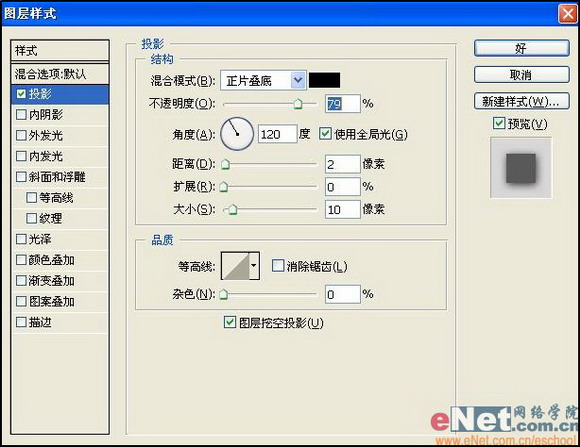
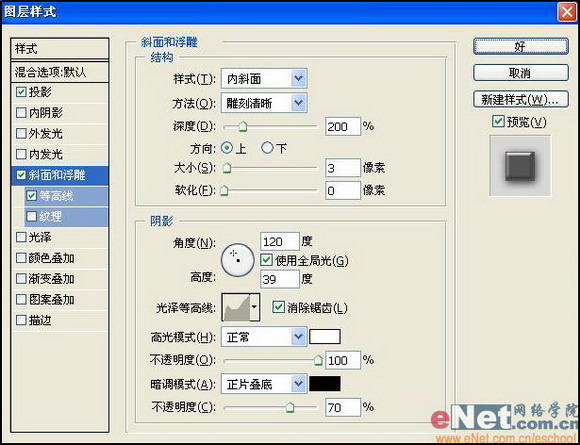
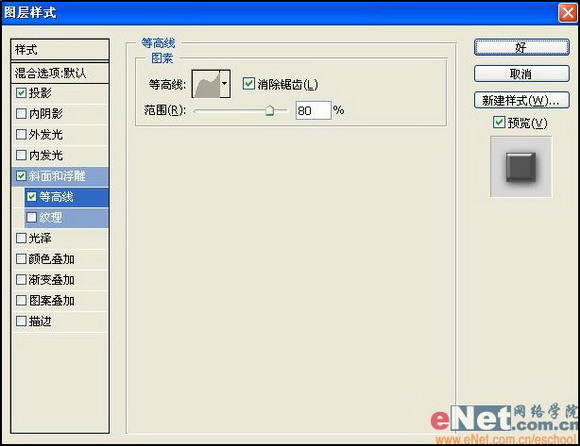
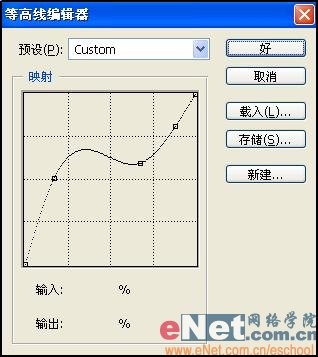
10、雙擊圖層1,打開圖層樣式對(duì)話框,選擇“投影”“斜面和浮雕”樣式,設(shè)置如圖12-13所示,等高線設(shè)置如圖14所示,其中等高線設(shè)置如圖15所示,圖像效果如圖16所示。

11、將圖層01和圖層01副本取消隱藏。選擇01副本圖層,按Ctrl+T鍵,設(shè)置W為95%,H為95%,如圖17所示。利用同樣的方法將圖層01的大小也調(diào)節(jié)為95%。

12、雙擊01圖層,打開圖層樣式對(duì)話框,選擇“投影”“斜面和浮雕”“漸變疊加”,設(shè)置參數(shù)如圖18-21所示,漸變顏色設(shè)置的RGB分別為208、208、208和255、255、255
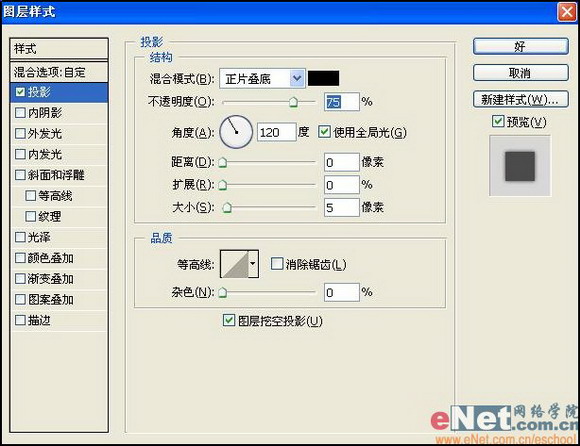
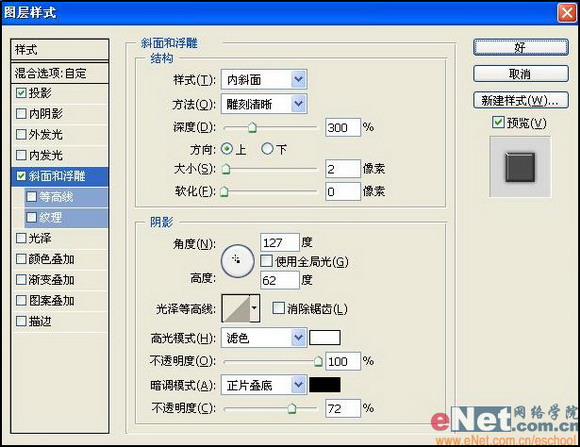
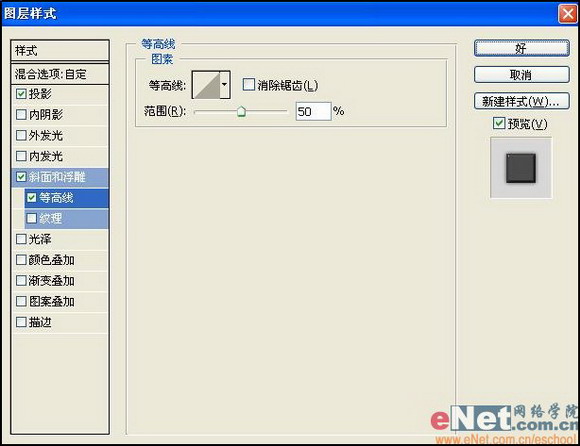
12、雙擊01圖層,打開圖層樣式對(duì)話框,選擇“投影”“斜面和浮雕”“漸變疊加”,設(shè)置參數(shù)如圖18-21所示,漸變顏色設(shè)置的RGB分別為208、208、208和255、255、255

13、在圖層面板中將圖層的混合模式為“正片疊底”圖像效果如圖22所示。
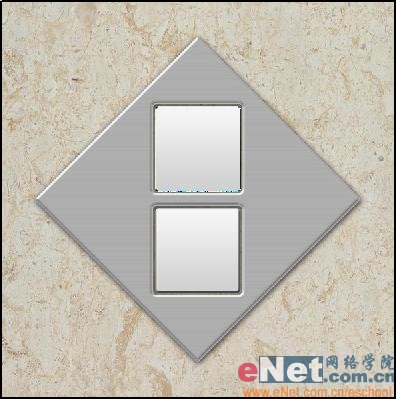
14、新建一個(gè)圖層,圖層02。單擊矩形選框工具繪制一個(gè)矩形。
15、設(shè)置前景色的RGB分別為225、225、225,填充矩形選區(qū),效果如圖23所示,取消選區(qū)。
14、新建一個(gè)圖層,圖層02。單擊矩形選框工具繪制一個(gè)矩形。
15、設(shè)置前景色的RGB分別為225、225、225,填充矩形選區(qū),效果如圖23所示,取消選區(qū)。

16、執(zhí)行菜單欄中的“濾鏡”“雜色”“添加雜色”命令,設(shè)置參數(shù)如圖24所示。

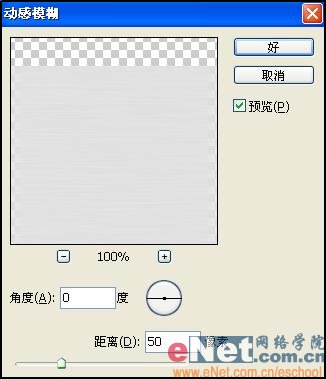
17、執(zhí)行菜單欄中的“濾鏡”“模糊”“動(dòng)感模糊”命令,設(shè)置參數(shù)如圖25所示,圖像效果如圖26所示。

18、選擇圖層02,按住Ctrl鍵單擊01圖層,添加圖層蒙版,設(shè)置混合模式為“正片疊底”,效果如圖27所示。
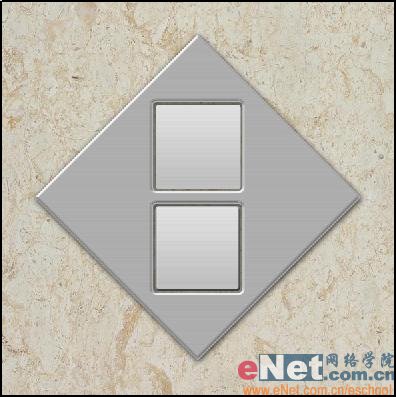
19、選擇工具箱中的“自定形狀工具”,設(shè)置前景色RGB分別為190、190、190,繪制如圖28所示的圖案,命名圖層為03。
19、選擇工具箱中的“自定形狀工具”,設(shè)置前景色RGB分別為190、190、190,繪制如圖28所示的圖案,命名圖層為03。

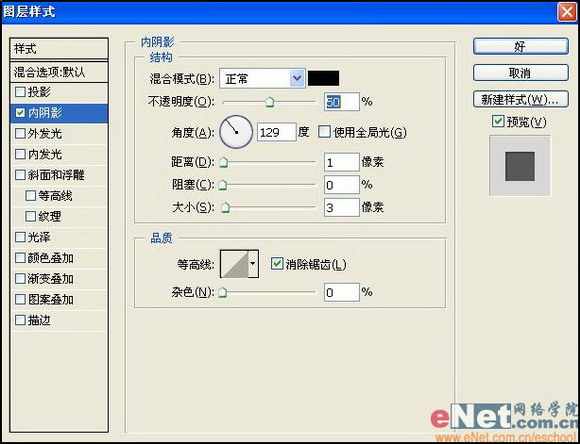
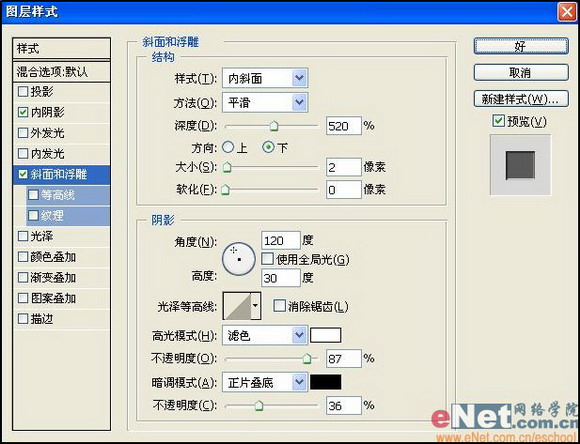
20、雙擊03圖層,打開圖層樣式對(duì)話框,選擇“內(nèi)陰影”和“斜面和浮雕”樣式,設(shè)置參數(shù)如圖29-30所示,圖像效果如圖31所示。

21、復(fù)制圖層03為圖層04,雙擊圖層04,的圖層縮覽圖,打開拾色器對(duì)話框,設(shè)置RGB分別為205、207、147。
22、按Ctrl+T鍵,將圖層04中的圖像縮小。將內(nèi)陰影效果刪除,設(shè)置斜面和浮雕參數(shù)如圖32所示,圖像效果如圖33所示。
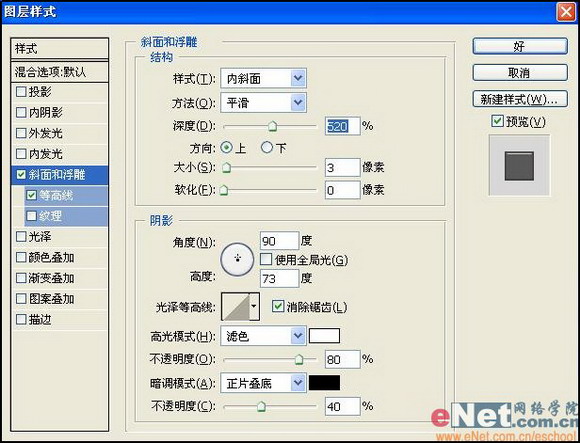
22、按Ctrl+T鍵,將圖層04中的圖像縮小。將內(nèi)陰影效果刪除,設(shè)置斜面和浮雕參數(shù)如圖32所示,圖像效果如圖33所示。

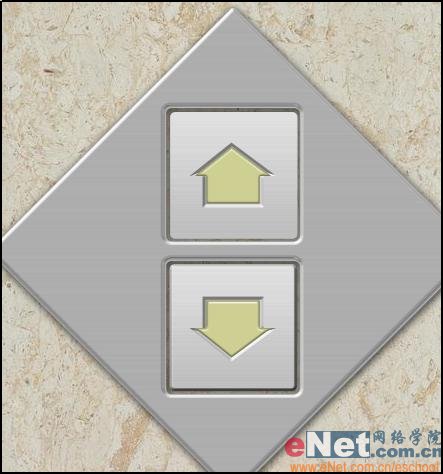
23、用同樣的方法制作下面的按鈕效果如圖34所示,改變下面按鈕的顏色的RGB分別為225、230、50,效果如圖35所示。
 主站蜘蛛池模板:
国产成人自拍小视频在线|
巨爆中文字幕巨爆区爆乳|
91精品蜜臀国产综合久久|
热re99久久精品国99热
|
国产熟睡乱子伦午夜视频|
国产精品成人无码a片在线看|
黑人av无码一区|
永久免费观看的毛片手机视频|
亚洲国产欧美在线人成aaaa|
国产极品美女高潮抽搐免费网站
|
国产精品久久久久久52avav|
国产精品多p对白交换绿帽|
少妇激情a∨一区二区三区|
六月丁香婷婷色狠狠久久|
无码专区一ⅴa亚洲v专区在线|
欧洲精品亚洲精品日韩专区|
国产第一页屁屁影院|
国产精品成熟老妇女|
国产suv精品一区二区四|
中出内射颜射骚妇|
青青草在在观免费福利线观看|
日韩久久久久久中文人妻
|
久久99精品久久久久婷婷暖|
国产高在线精品亚洲三区|
国产成人亚洲精品狼色在线|
国产成人8x人网站在线视频|
黄页网站在线观看免费视频|
最新亚洲人成无码网站欣赏网|
99久久无色码中文字幕人妻蜜柚
|
日本天天黄网站|
日韩不卡1卡2卡三卡2021精品推荐|
亚洲中文字幕一区精品自|
玩弄人妻少妇500系列|
精品综合久久久久久8888|
国产日韩精品秘 入口|
a在线亚洲男人的天堂试看|
久人人爽人人爽人人片av|
好爽...又高潮了毛片|
亚洲av无码专区在线亚|
熟妇人妻无码xxx视频|
国产精品美女乱子伦高潮|
主站蜘蛛池模板:
国产成人自拍小视频在线|
巨爆中文字幕巨爆区爆乳|
91精品蜜臀国产综合久久|
热re99久久精品国99热
|
国产熟睡乱子伦午夜视频|
国产精品成人无码a片在线看|
黑人av无码一区|
永久免费观看的毛片手机视频|
亚洲国产欧美在线人成aaaa|
国产极品美女高潮抽搐免费网站
|
国产精品久久久久久52avav|
国产精品多p对白交换绿帽|
少妇激情a∨一区二区三区|
六月丁香婷婷色狠狠久久|
无码专区一ⅴa亚洲v专区在线|
欧洲精品亚洲精品日韩专区|
国产第一页屁屁影院|
国产精品成熟老妇女|
国产suv精品一区二区四|
中出内射颜射骚妇|
青青草在在观免费福利线观看|
日韩久久久久久中文人妻
|
久久99精品久久久久婷婷暖|
国产高在线精品亚洲三区|
国产成人亚洲精品狼色在线|
国产成人8x人网站在线视频|
黄页网站在线观看免费视频|
最新亚洲人成无码网站欣赏网|
99久久无色码中文字幕人妻蜜柚
|
日本天天黄网站|
日韩不卡1卡2卡三卡2021精品推荐|
亚洲中文字幕一区精品自|
玩弄人妻少妇500系列|
精品综合久久久久久8888|
国产日韩精品秘 入口|
a在线亚洲男人的天堂试看|
久人人爽人人爽人人片av|
好爽...又高潮了毛片|
亚洲av无码专区在线亚|
熟妇人妻无码xxx视频|
国产精品美女乱子伦高潮|

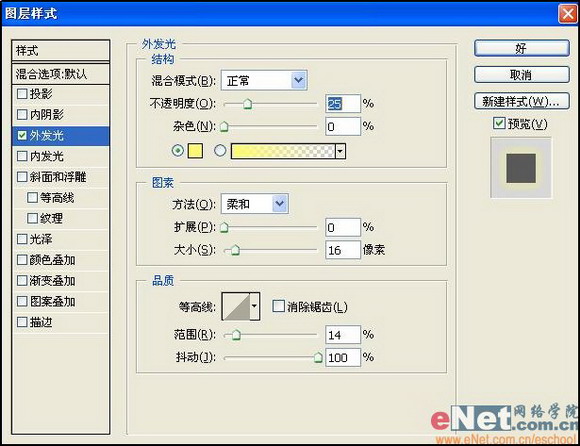
24、將圖層04中的斜面和浮雕樣式刪除,并雙擊打開圖層樣式對(duì)話框,選擇“外發(fā)光”“斜面和浮雕”樣式,設(shè)置如圖36、37所示,效果如圖38所示。
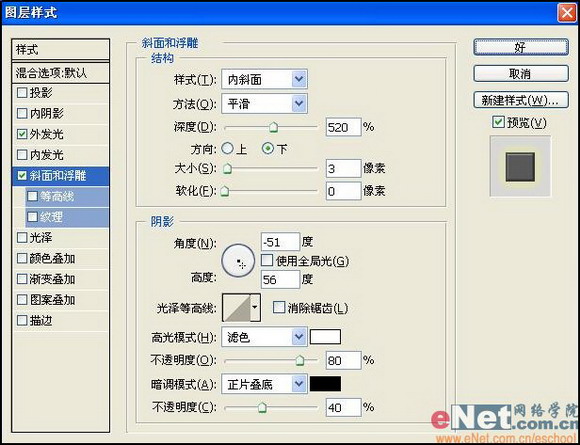

25、新建一層,選擇工具箱中的“畫筆工具”,設(shè)置前景色為白色,在按鈕上單擊,然后更改混合模式為“疊加”,效果如圖39所示。

26、復(fù)制剛才的圖層,選擇畫筆工具再次單擊添加白色,執(zhí)行菜單欄中的“濾鏡”“模糊”“高斯模糊”命令,設(shè)置模糊半徑為19,最終效果如圖40所示。
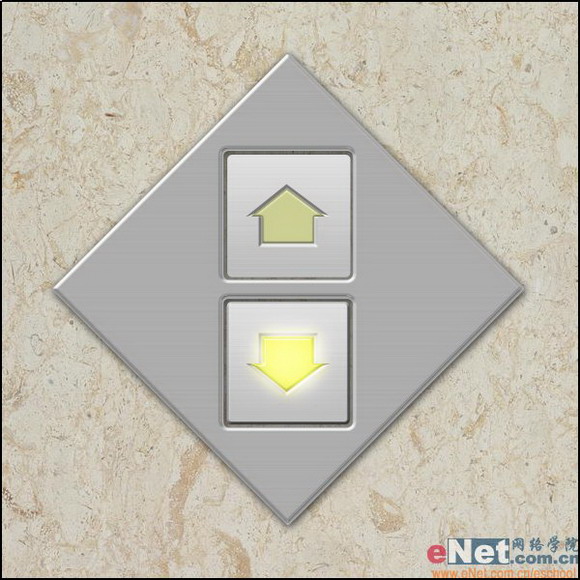
26、復(fù)制剛才的圖層,選擇畫筆工具再次單擊添加白色,執(zhí)行菜單欄中的“濾鏡”“模糊”“高斯模糊”命令,設(shè)置模糊半徑為19,最終效果如圖40所示。
標(biāo)簽:電梯按鈕
隨機(jī)推薦






推薦文章



最新文章



熱門標(biāo)簽
