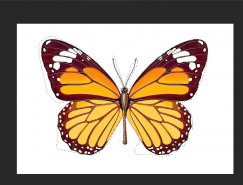
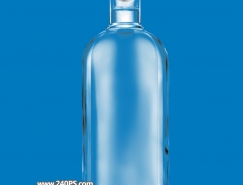
摳圖的關鍵――混合顏色帶
按下Alt鍵,將白色箭頭分開
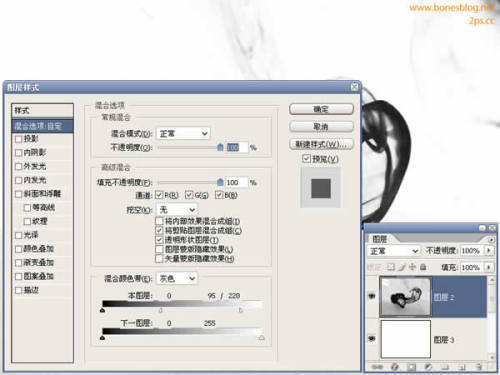
單擊“確定”按鈕后,這就是通過混合顏色帶摳出的效果
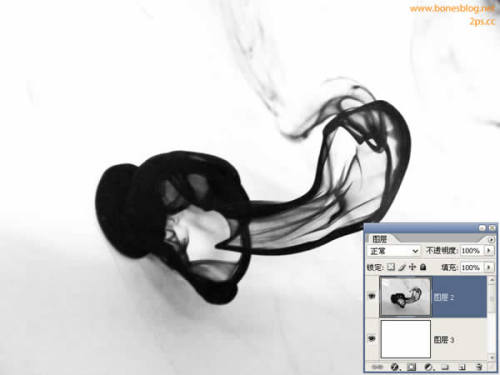
這遠遠還沒到達我們要的效果,那怎么辦呢?回到通道調板中,我們之前不是復制過一個綠色的通道么?按住Ctrl鍵,單擊這個綠色通道副本的縮略圖,載入這個通道的選區

再次回到圖層調板中,單擊圖層調板下方的“添加圖層蒙版”按鈕。

蒙版的還原
結果當然是墨沒有了,沒有關系,在蒙版上執行Ctrl+I命令,將圖像反相
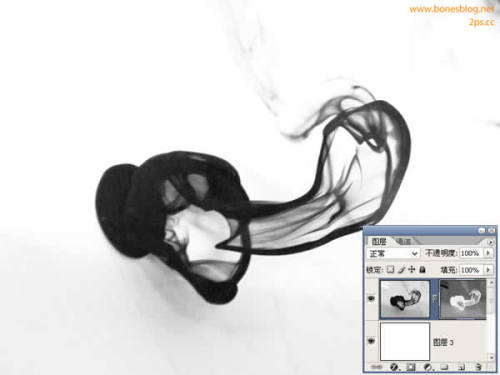
使用黑色的畫筆在蒙版上將不要的內容進行修掉

在用白色的畫筆添加細節(這些步驟要注意畫筆的大小和不透明度)

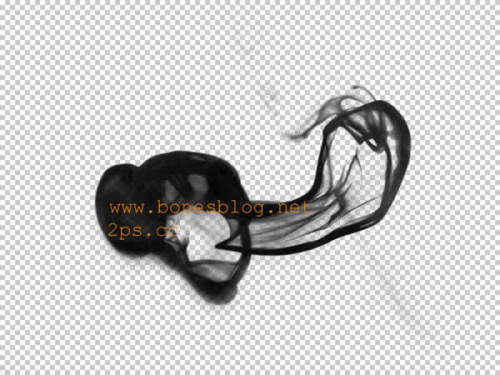
基本上算是完成了,再將圖層下方的白色圖層隱藏,在做些微調
標簽:PS摳圖教程