女孩的繪制
本小節通過對女孩的繪制來實踐人物繪制的方法。
圖7.2-0為本小節實例的最終效果。
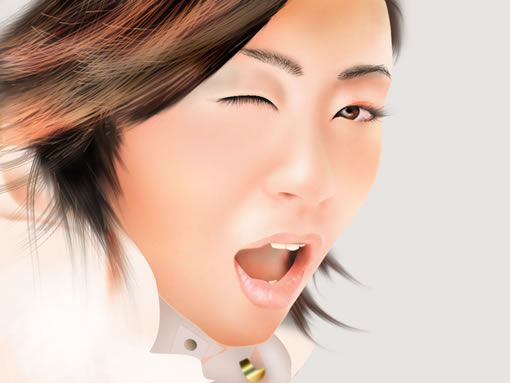
圖7.2-0 實例的最終效果
按下鍵盤上的Ctrl+N組合鍵,或執行菜單欄上的“文件→新建”命令打開“新建”對話框,設置參照圖7.2-1所示。
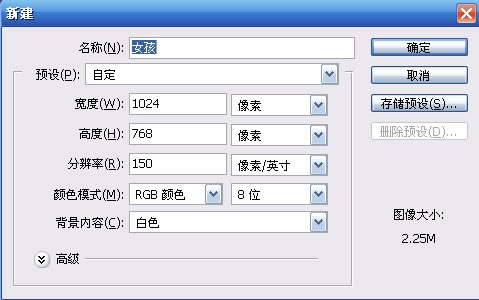
圖7.2-1 “新建對話框的設置”
新建圖層,命名為“結構線1”,選擇“直線工具”(快捷鍵U),在選項欄上設置該工具(見圖7.2-2),用“直線工具”繪制結構線,如圖7.2-3所示。

圖7.2-2 選項欄上設置“直線工具”工具

圖7.2-3 用“直線工具”繪制結構線
新建圖層,命名為“結構線2”,用“直線工具”繪制五官形狀的結構線,如圖7.2-4所示。

圖7.2-4 用“直線工具”繪制五官形狀的結構線
在“結構線1”層下新建圖層,命名為“臉”,用“鋼筆工具”(快捷鍵P)根據結構線繪制臉部輪廓形狀封閉路徑。右擊文檔窗口,在快捷菜單中選擇“建立選區”命令,將路徑轉換為選區后填充RGB值分別為250、200、180的顏色,如圖7.2-5所示。

圖7.2-5 將路徑轉換為選區并填色的效果
根據結構用“鋼筆工具”線繪制五官形狀的路徑,如圖7.2-6所示。

圖7.2-6 五官形狀的路徑
標簽: