復制背景圖層,并將其移至圖層的最上方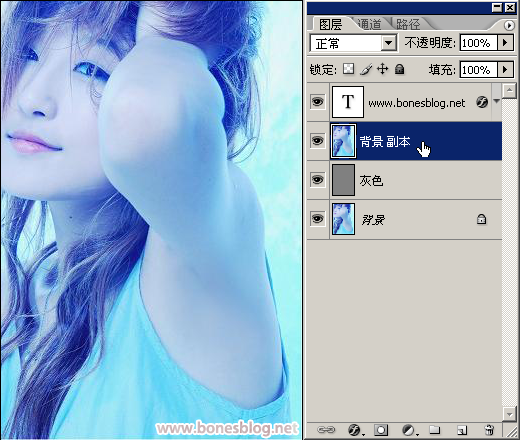
執行“濾鏡>模糊>高斯模糊”,設定半徑為3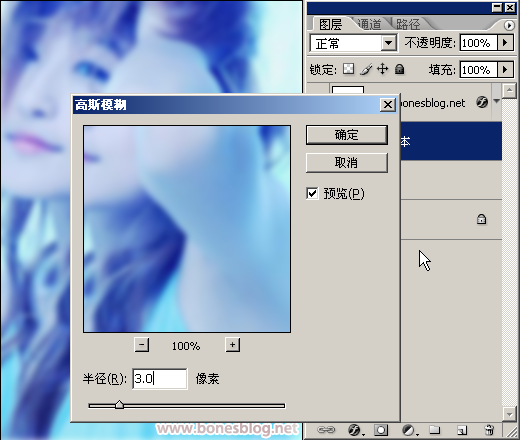
單擊“確定”按鈕,得到一個跟原圖比較會稍微模糊一點的圖層。
(這是這個教程的關鍵所在,因為中性灰的確定很難找準,利用模糊后的圖像過渡更加平滑的優勢,在找中性灰的點時就不需要那么很準確了,當然這樣也不能得到更加準確的色偏校正,不過圖像調整這東西,只要看上去OK就行,不用想太多,不然會少了很多樂趣的。)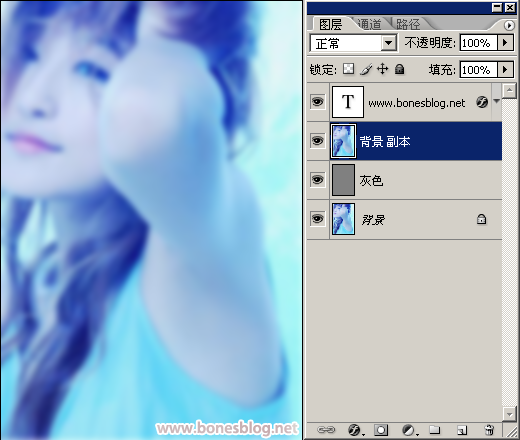
執行“圖像>調整>色階”命令,在彈出的色階對話框中單擊“設置灰場”按鈕
標簽:調整色偏
復制背景圖層,并將其移至圖層的最上方
執行“濾鏡>模糊>高斯模糊”,設定半徑為3
單擊“確定”按鈕,得到一個跟原圖比較會稍微模糊一點的圖層。
(這是這個教程的關鍵所在,因為中性灰的確定很難找準,利用模糊后的圖像過渡更加平滑的優勢,在找中性灰的點時就不需要那么很準確了,當然這樣也不能得到更加準確的色偏校正,不過圖像調整這東西,只要看上去OK就行,不用想太多,不然會少了很多樂趣的。)
執行“圖像>調整>色階”命令,在彈出的色階對話框中單擊“設置灰場”按鈕













