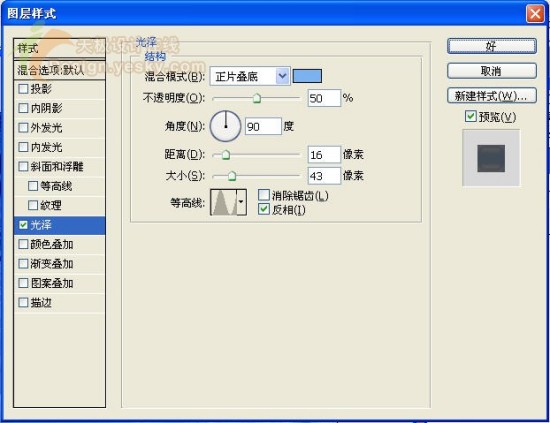
7、雙擊圖層1,進入圖層樣式對話框中,勾選光澤,設置參數如圖08所示,其中顏色的RGB分別為120、180、240。
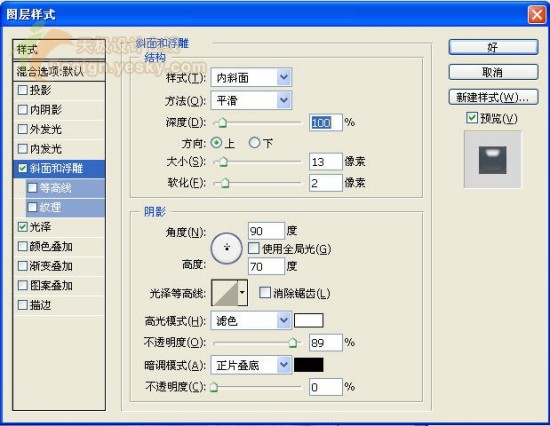
8、選擇斜面和浮雕樣式,設置參數如圖09所示。
9、選擇內發光樣式,設置參數如圖10所示,其中內發光顏色的RGB值分別為62、133、183。
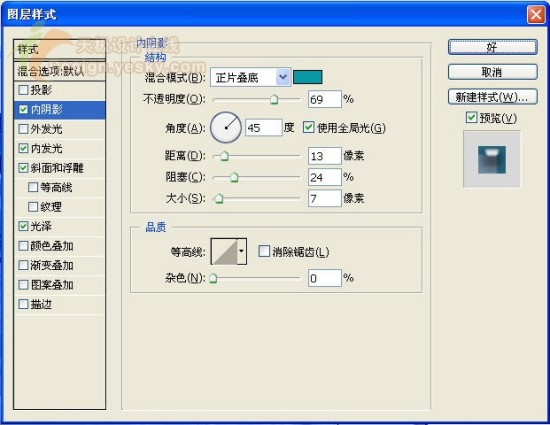
10、選擇內陰影樣式,設置參數如圖11所示,其中內陰影顏色的RGB值為4、155、165。
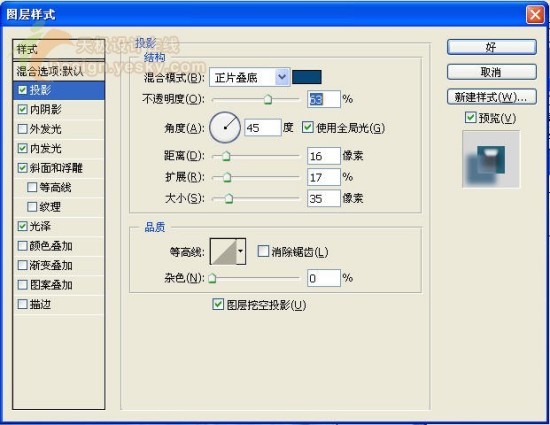
最后選擇陰影樣式,設置參數如圖12所示,其中陰影的RGB分別為4、72、119。
11、單擊確定,最終效果如圖13所示。

標簽:字
7、雙擊圖層1,進入圖層樣式對話框中,勾選光澤,設置參數如圖08所示,其中顏色的RGB分別為120、180、240。
8、選擇斜面和浮雕樣式,設置參數如圖09所示。
9、選擇內發光樣式,設置參數如圖10所示,其中內發光顏色的RGB值分別為62、133、183。
10、選擇內陰影樣式,設置參數如圖11所示,其中內陰影顏色的RGB值為4、155、165。
11、單擊確定,最終效果如圖13所示。