5.“濾鏡”―“風格化”―“擴散”,確定。

6.“濾鏡”―“模糊”―“徑向模糊”,模糊方法設置為“縮放”,中心點可以根據圖形位置調整。


7.按Ctrl點擊通道縮略圖(Ctrl+4),得到選區。


8.保持選區,返回圖層,復制背景圖層,點擊新建圖層蒙板。

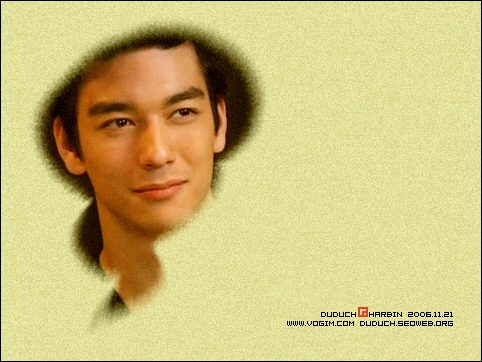
最終處理效果:
標簽:像框
5.“濾鏡”―“風格化”―“擴散”,確定。
6.“濾鏡”―“模糊”―“徑向模糊”,模糊方法設置為“縮放”,中心點可以根據圖形位置調整。
7.按Ctrl點擊通道縮略圖(Ctrl+4),得到選區。
8.保持選區,返回圖層,復制背景圖層,點擊新建圖層蒙板。
最終處理效果:













