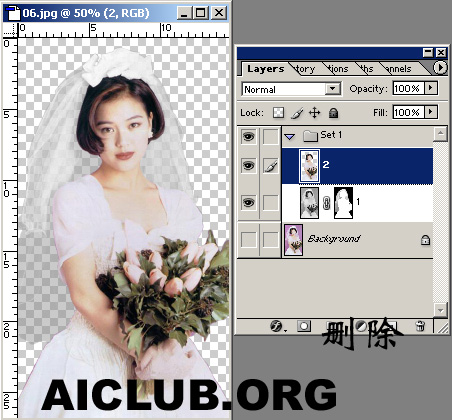
13. 回到圖層面板,選中圖層2,按CtrlShfit+I進行反選,在按Delete鍵刪除不需要的部分。
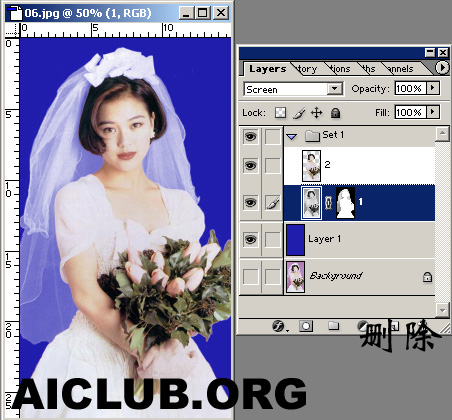
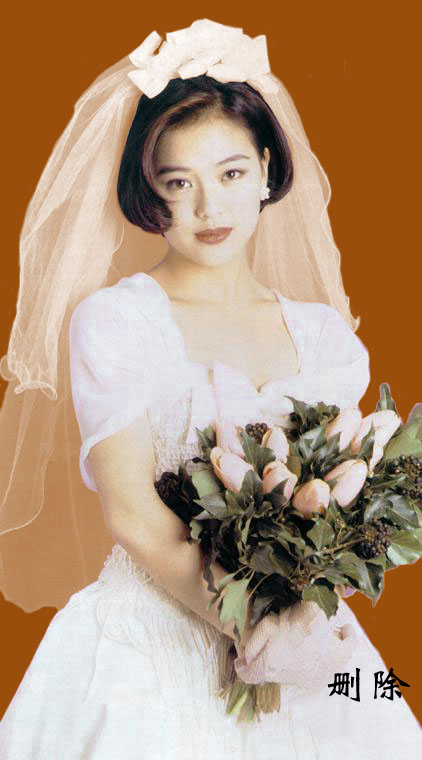
14. 到這個時候其實婚沙基本已經扣出來了。我們給圖層加一個藍色背景,并把圖層1的模式改為screen(屏幕)模式。
15. 這個時候可能你覺得衣服上還不是很白,我們只要在做最后的色彩調整就可以了。按住Ctrl點圖層2得到選區,選擇圖層下面的添加調整層按鈕選擇里面的色相/飽和度。選擇里面的紅色與蘭色進行調整。

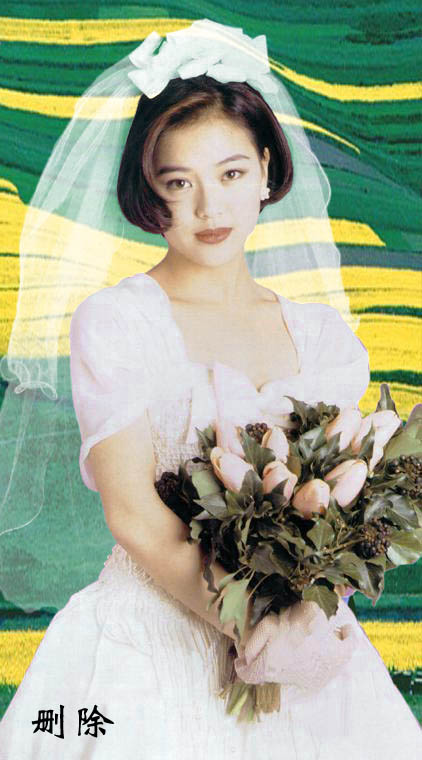
16. 如果你覺得還不滿意的話可以再添加其他如色戒、曲線等調節層進行調節。好了下面就讓我們看看背景色再用其它顏色和加個背景的效果吧。。
標簽:PS摳圖教程