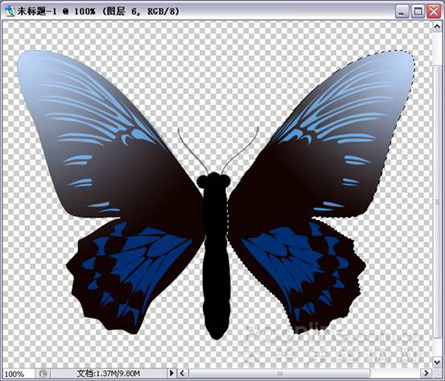
下圖中這些翩翩起舞的蝴蝶是不是很漂亮,那就快來準備和我一起制作吧?

1. 新建一個800*600的透明文件,用鋼筆工具畫出蝴蝶翅膀的路徑。

2. 單擊路徑面板上的路徑轉為選區按鈕,將路徑轉換為選區,填充上比純黑淺些的顏色。
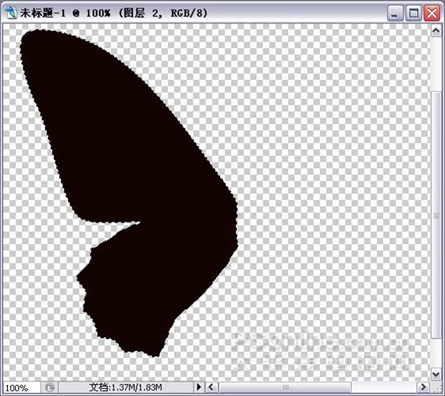
3. 按CTRL+J復制一個翅膀,按編輯―變換―水平翻轉,移動到合適的位置。

4. 新建一個圖層,在翅膀下方用鋼筆工具,畫出如下的路徑。
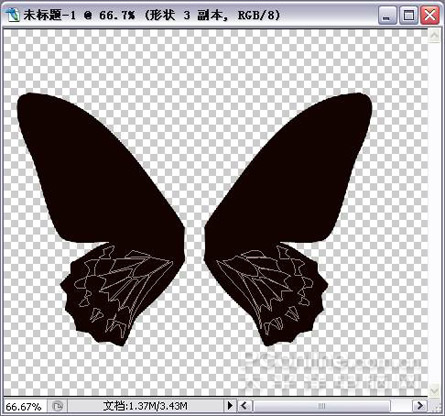
5. 轉為選區,填充深藍色。

6. 新建圖層,用鋼筆工具畫出如下的路徑。轉為選區,填充顏色。
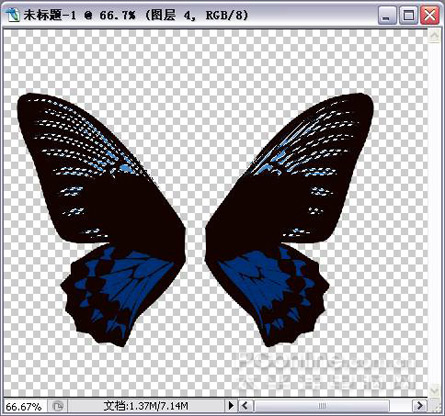
7. 新建一個圖層,用鋼筆工具畫出蝴蝶的身體,轉為選區,填充黑色。
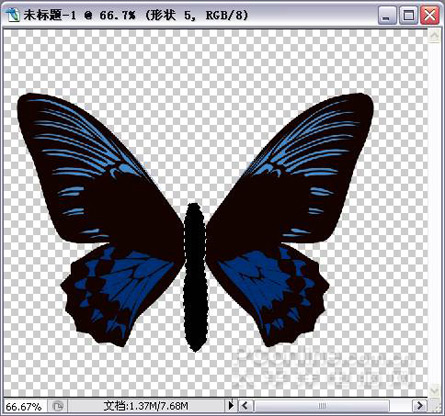
8. 用自由鋼筆工具,畫出蝴蝶的兩根胡須的路徑,雙擊路徑面板上的工作路徑,保存路徑。

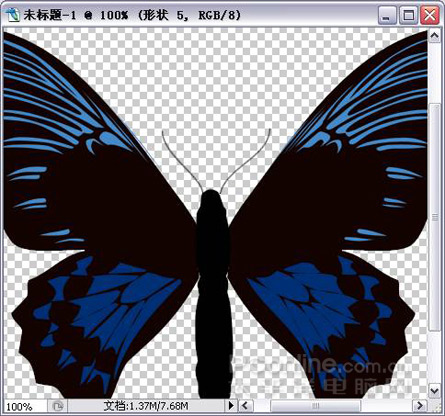
9. 設置前景色為黑色,畫筆工具的大小為1個象素,后單擊描邊路徑,刪除路徑。

10. 效果如下
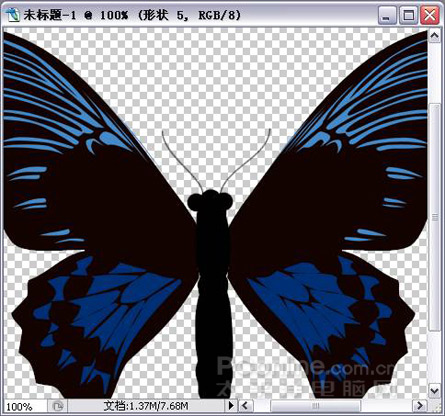
11. 用畫筆工具,點上蝴蝶的眼睛。
12. 激活翅膀的圖層,把翅膀載入選區,新建一個圖層,前景色設為淡蘭色,點漸變器里的前景到透明。用線形漸變在翅膀上拉一下,獲得如下效果。