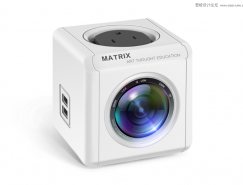
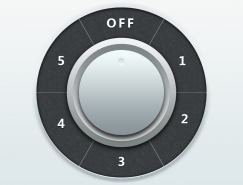
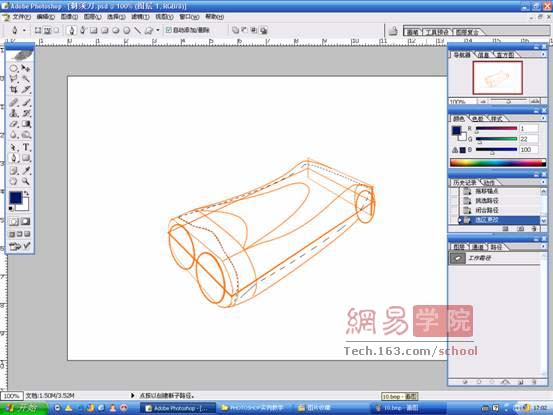
上面的結構圖做法是:
用矩形選框工具畫出選區后圓角化,描邊。繪制刀頭
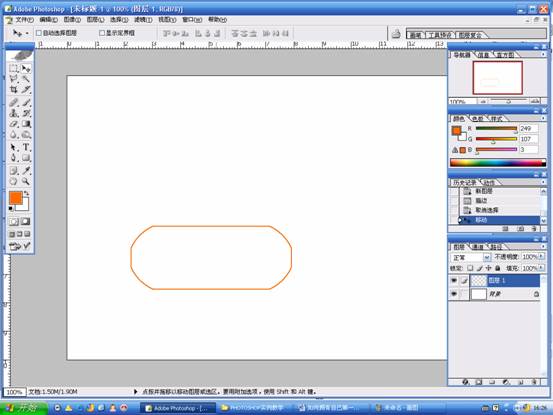
自由變換,按住CTRL鍵和鼠標左鍵拖拽如下圖所示:
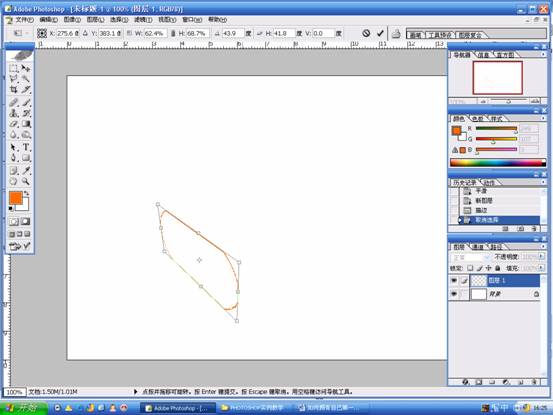
此時的圖形已經表現出了透視效果。依據整體形態,繪制主框架。
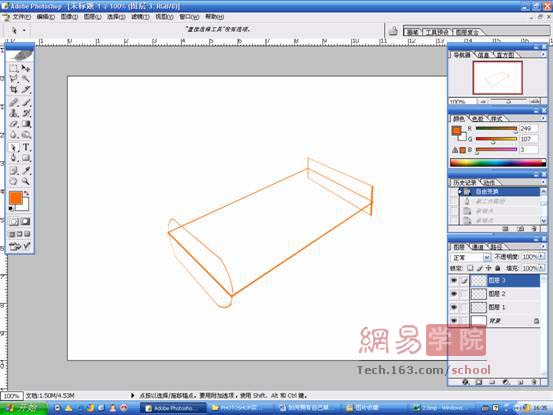
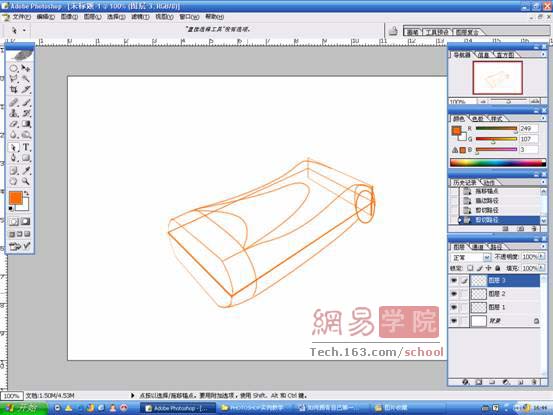
用鋼筆工具勾畫出曲線部分:

在鋼筆工具下右鍵---描邊路徑,在工具選擇對話框中選擇畫筆。確定后,即可將設定好的畫筆筆觸描到當前路徑上。
逐步刻畫
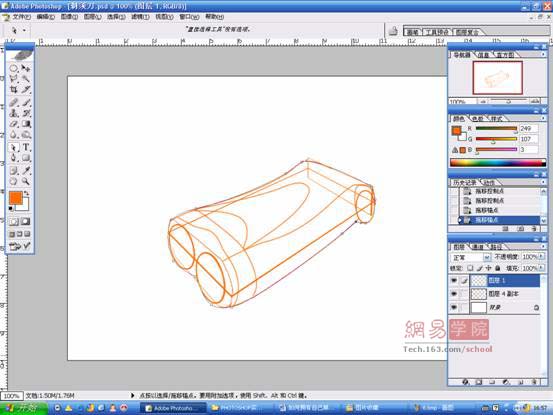
用鋼筆工具鉤出物體主體部分,轉換為選區:

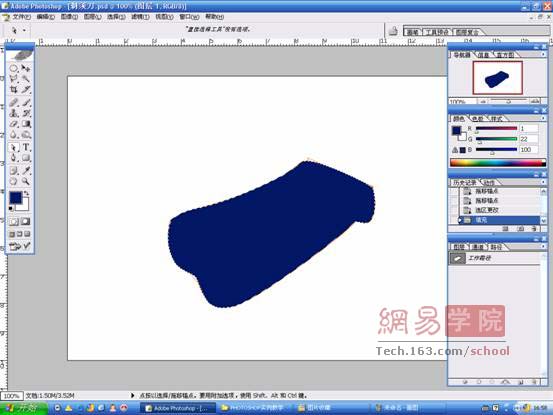
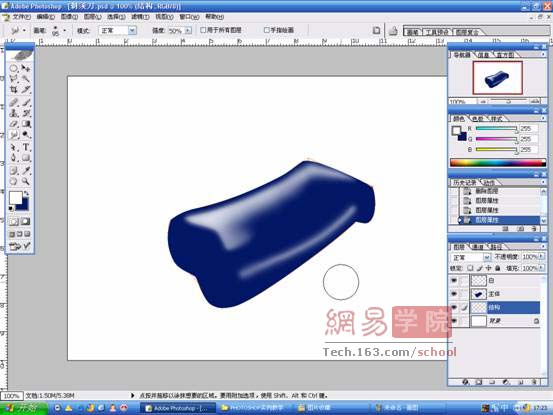
新建圖層,命名為:主體。用RGB值為:1.22.100的顏色填充
隱藏主體層,新建一圖層,命名為“白”
根據物體的明暗和結構圖,在交界比較明顯的部位用鋼筆工具鉤出路徑,轉換為選區。
用畫筆工具設定好不透明度、主直徑、硬度后,在該層上仔細添加白色。
標簽:鼠繪