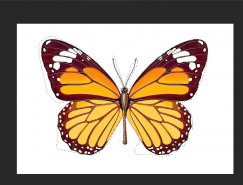
1)打開素材圖.

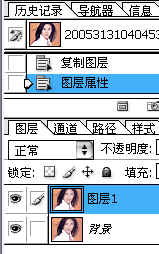
2)復制背景圖層一份,并改名為圖層1.如圖:
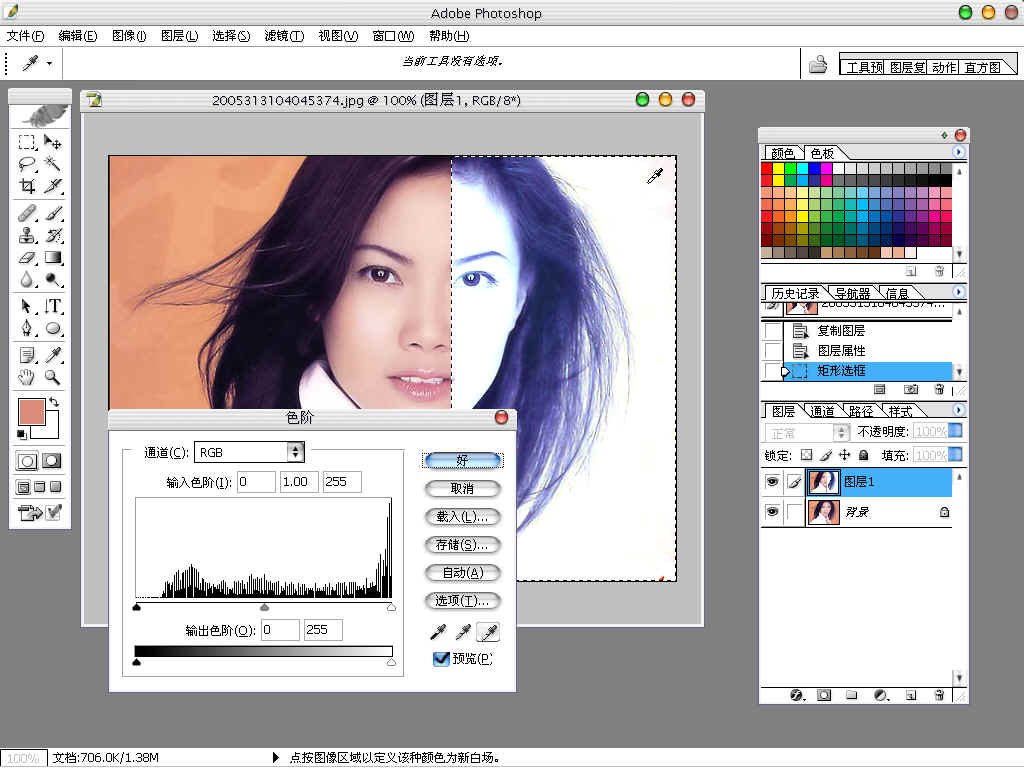
3)我們先用矩形選框工具框住右邊的圖像,然后按Ctrl+L鍵,點選設置白場吸管工具,在選區內的背景上點擊,務必使背景盡可能變為白色,而要摳取的主體人物部分盡可能的不損失細節為好。如圖:
4)按Ctrl+Shift+I鍵,反選,然后也按Ctrl+L鍵,用上面的方法,把背景也設為白色。如圖:
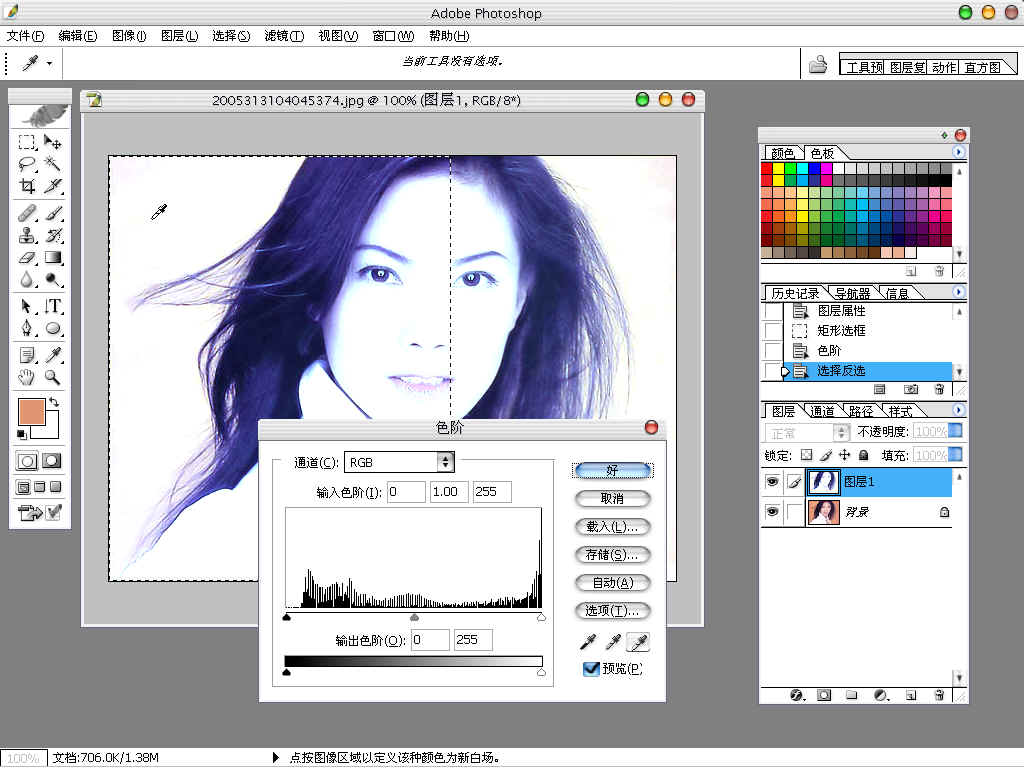
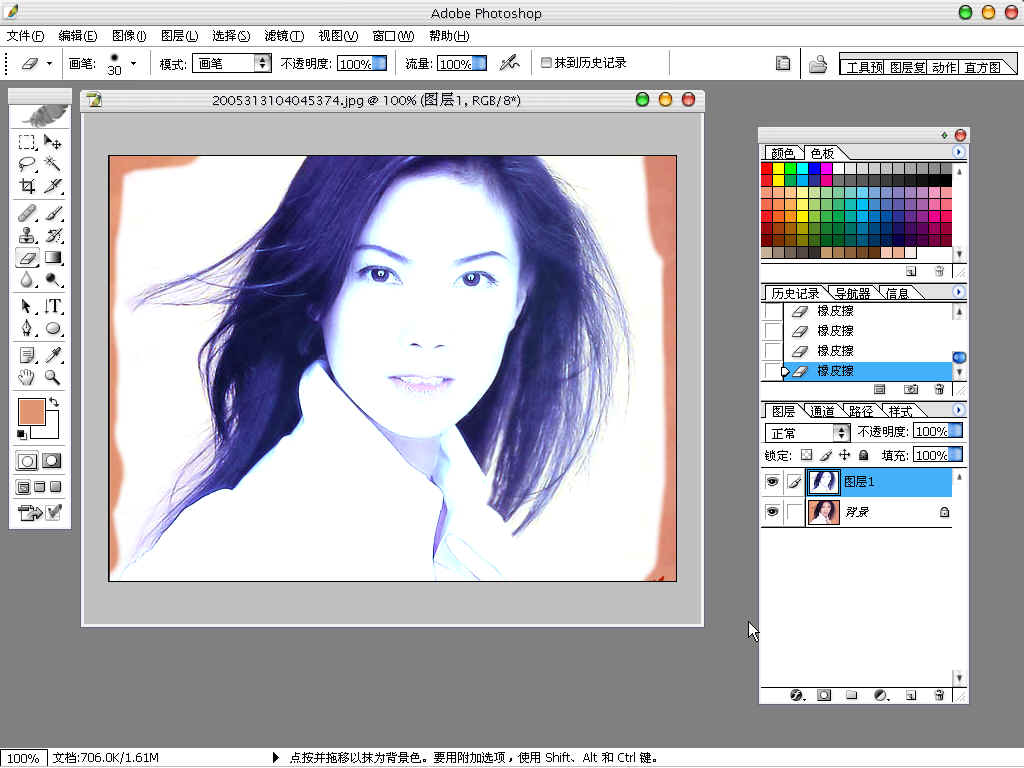
5)上面的兩部,目的只有一個,使背景變為白色,有人會問不用框選出選區直接用Ctrl+L色階進行背景變白的處理行不行?我覺得行不行,但是因為頭發的左右兩邊的背景色有些不相同多少,只用一個點來定義白場,人物細節必將損失過多些。這也就是我為什么分兩邊來定義背景為白色的原因。說了這么多的廢話,接下來,按Ctrl+D鍵,取消選區,然后用橡皮擦工具,把一些還沒有變白色的背景雜色部分進行擦除。如圖:
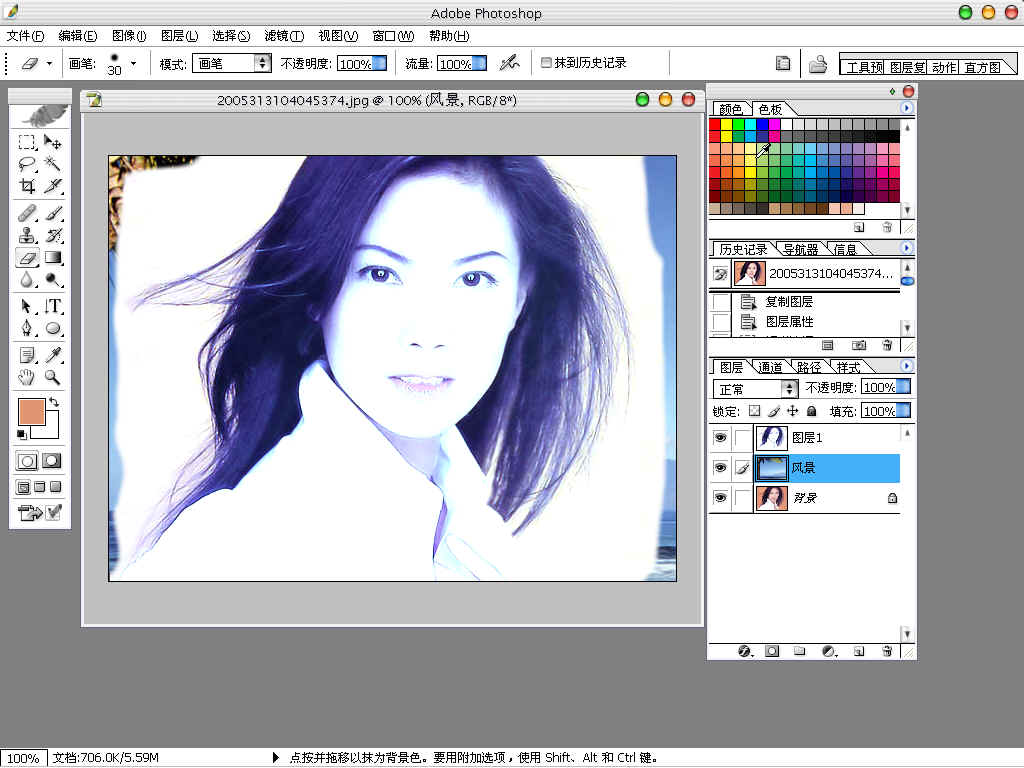
6)調入一張背景圖,作為我們摳圖的檢驗,把它放到圖層1的下方,并改名為“風景”,如圖:
標簽:PS摳圖教程