5. 單擊“圖層”面板中的“創(chuàng)建新的圖層”按鈕,建立一個新圖層“圖層2”。選擇工具箱中的矩形選框工具,在圖層2中建立一個如圖3所示的選擇區(qū)域。
 |
6. 設(shè)置背景色為白色,通過“Ctrl+Del”組合鍵將選擇區(qū)域填充設(shè)置為白色,如圖4所示。單擊菜單欄上的“選擇”按鈕,再單擊“選擇”菜單中的“取消選擇”選項,去掉選擇區(qū)域。
 |
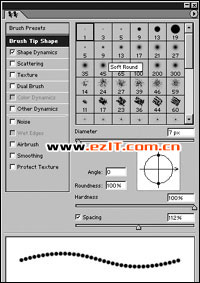
7. 選擇工具箱中的橡皮工具,在橡皮工具選項中設(shè)置各項參數(shù)。鍵入F5鍵打開“畫筆”選項板,設(shè)置“直徑”為7像素,“間隔”設(shè)置為118%,其他參數(shù)的設(shè)置如圖5所示。
 |
標(biāo)簽:













