8、為方便說明,這里我們將步驟6中的圓所在層叫做層1,步驟7中的圓所在層叫做層2。設定粘貼到層2中的圓形為1PX黑色柔化線段筆觸。

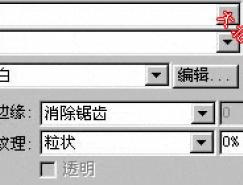
9、設定層2中的圓形為放射狀填充:左右兩側顏色均為黑色,將上方的不透明度選項做調整,將其中左側的不透明度選項稍向右移動,并將其值設置為0。

10、將漸變填充右側的不透明度選項設置為50左右。

11、調整后層2中的圓形如圖所示。

12、將步驟5中的地圖素材復制,粘貼到層1中。

13、使用縮放工具將地圖素材不改變長寬比例進行縮放,縮放后的高度和圓形一致,并將地圖素材右對齊圓形,注意上下的位置和圓形重合,不能有多余的空隙和邊緣露出,此時選取地圖素材看屬性面板,記下地圖素材現在的寬度,教程圖片中的寬度是586像素,大家制作時按自己的實際寬度記下。

14、在層面板中將地圖素材拖動到層2中圓形下方。

標簽:動畫


隨機推薦
- fireworks教程 | 2007-01-20
- fireworks教程 | 2007-08-19
- fireworks教程 | 2006-08-04
- fireworks教程 | 2006-08-13
- fireworks教程 | 2007-08-30
- fireworks教程 | 2006-12-21