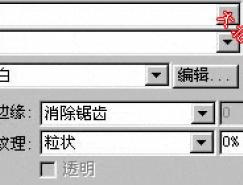
9. 在高光的下面繪制路徑,轉換選區,羽化半徑―10,使用加深工具,在屬性欄里設置中間調,暴光度為50%,把選區內的顏色加深。

圖10
10. 把心形載入選區,單擊選擇―修改―收縮―4,反選選區。使用加深工具,在屬性欄里設置中間調,暴光度為30%,把選區內的顏色加深。

圖11
11. 后用減淡工具,在屬性欄里設置高光,暴光度為100%,把選區內的顏色減淡,(畫筆大小要設的小于加深的寬度)

圖12
12. 在心的上面繪制一個小的鏤空心形路徑,轉換選區。填充綠色顏色。

圖13
13. 使用減淡工具,在屬性欄里設置高光,暴光度為100%,繪出三個高光點。

圖14
14. 單擊圖層樣式,設置如圖

圖15
15. 復制一個鏤空的心,調整好位置。
16. 前景色設置如下:
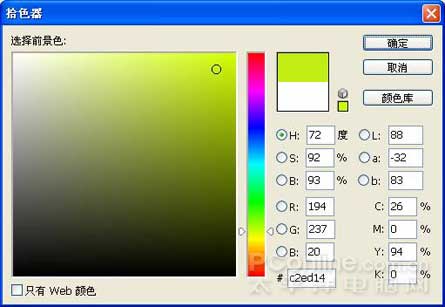
圖16
17. 用文字工具寫上合適的字體,鍵入文字。在圖層樣式中 設置如下:

圖17
18. 獲得如下效果。

圖18
19. 關閉背景層的眼睛,合并可見圖層,再復制一個禮盒,調整好位置。

圖19
20. 再復制兩個禮盒,把不透明度設到10%,作為禮盒的倒影,調整好位置。

圖20
21. 到這里禮盒就做好了,換上你喜歡的背景圖片就完成了。
標簽:繪制
相關文章





隨機推薦
- fireworks教程 | 2007-01-20
- fireworks教程 | 2007-03-05
- fireworks教程 | 2007-06-04
- fireworks教程 | 2006-08-13
- fireworks教程 | 2009-11-28
- fireworks教程 | 2007-08-19