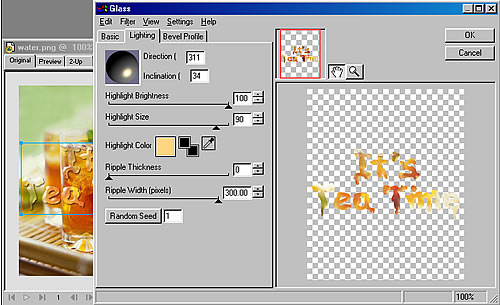
現在開始進行水痕效果。到屬性面版右側的效果添加處開啟Eye Candy 4000濾鏡,調用Glass玻璃濾鏡,制作文字頂部高光。具體設置見下圖:
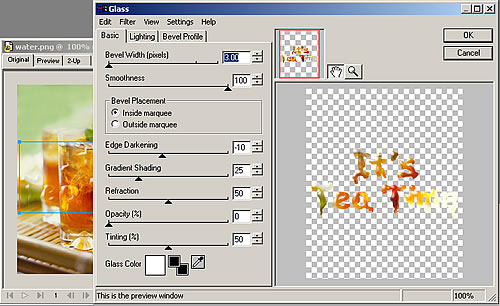
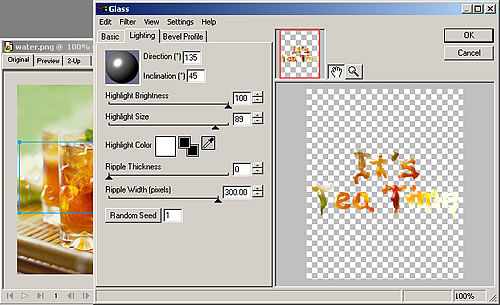
再度調用Glass玻璃濾鏡,制作文字底部透光,這次設置略有不同。
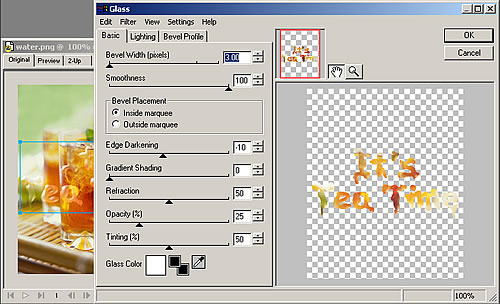
然后放上投影,設置如下。
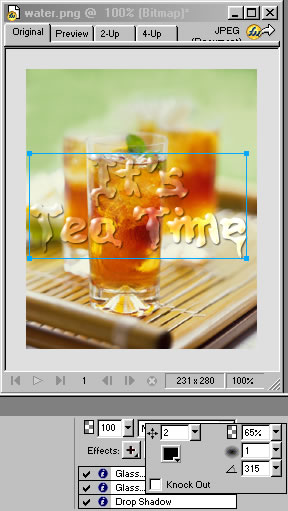
文字部分完成了,為求真實,再用橢圓工具做大小不一的濺出水珠圖形。

接下來的處理方式跟文字一樣。
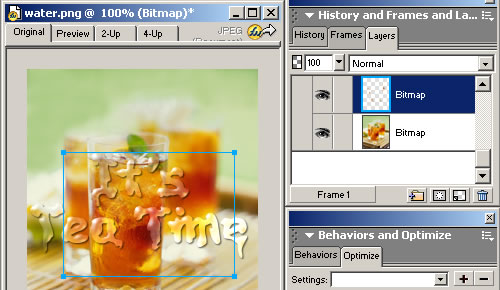
應用濾鏡后就是下圖這個樣子。這里跟大家介紹個更簡便的方法。因為水珠的效果設置跟文字是一樣的,我們可以偷懶一下。選中文字物件,拷貝(Ctrl+C或右鍵Edit-->Copy),再回頭選中未處理的水珠物件,按快捷鍵Ctrl+Alt+Shift+V,或右鍵Edit-->Paste Attributes,應用貼上特性功能來快速完成效果。
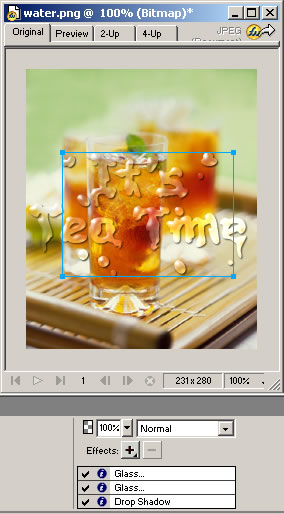
至此效果已經展現眼前!

標簽:摳
相關文章


隨機推薦
- fireworks教程 | 2009-11-28
- fireworks教程 | 2006-12-21
- fireworks教程 | 2007-01-05
- fireworks教程 | 2007-08-19
- fireworks教程 | 2007-03-05
- fireworks教程 | 2007-06-04