實(shí)例目的:
1.貝塞爾工具
 的使用
的使用2.形狀工具
 的使用
的使用3.形狀的組合應(yīng)用
4.填充工具
 中的“漸變填充”的應(yīng)用
先來(lái)看看效果圖提提興趣:
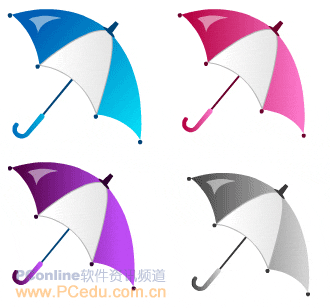
制作方法:
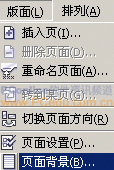
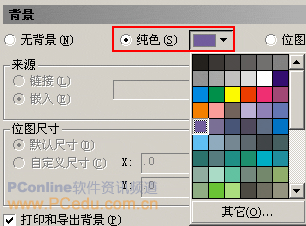
事前準(zhǔn)備:先設(shè)置工作區(qū)頁(yè)面顏色,以免與繪制圖形顏色重合,在菜單“版面”下選擇“頁(yè)面背景”選項(xiàng),點(diǎn)選單選項(xiàng)“純色”,并在下拉顏色中選擇一款。
1.在工具欄中選中“橢圓工具” ,在工作區(qū)按下Ctrl鍵繪制一個(gè)正圓,再利用復(fù)制的方法復(fù)制三個(gè)圓放在合適的位置。
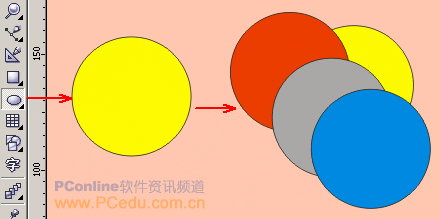
(提示:可以分別選中各圓,在右方的調(diào)色板中選色,這樣是為了將各圓區(qū)分開,方便后面相減制作。)
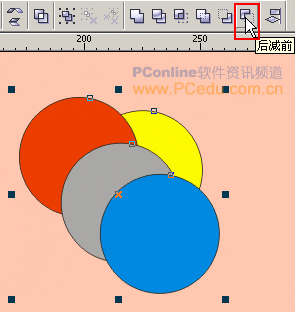
2.框選所有的圓,在上方的“屬性欄”中選擇“后減前”按鈕 ,從后面的正圓中減去前面的三個(gè)正圓,得到一個(gè)像傘蓋的圖形。
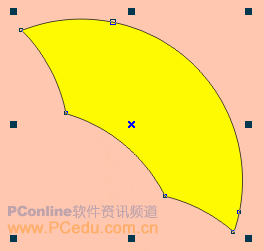
 ,點(diǎn)選其中的二個(gè)節(jié)點(diǎn),在“形狀工具屬性欄”中選中“使節(jié)點(diǎn)成為尖突”按鈕將其節(jié)點(diǎn)轉(zhuǎn)為尖突,然后再調(diào)整手柄讓右下方的角顯的突出一些。(這是由于傘是傾斜的,所在從透視關(guān)系上看右下角比較突出。)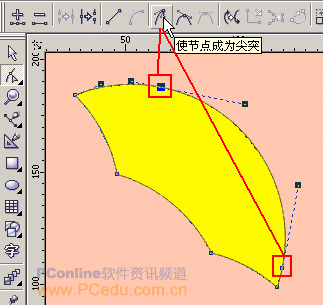
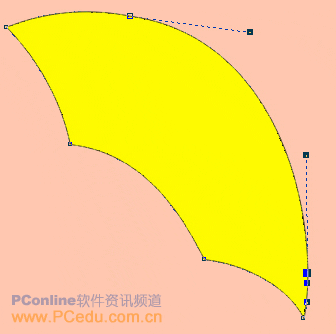
4.在這個(gè)形狀被選中的情況下,在工具欄中選擇“填充工具”里的“漸變填充”(快捷鍵是F11)。
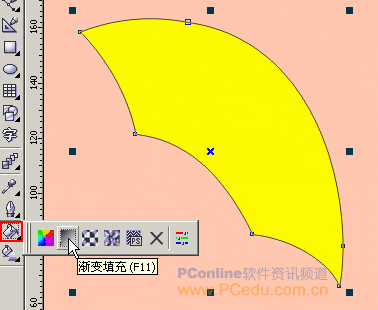
(提示:如果朋友們對(duì)此工具用的比較熟,也可以嘗試?yán)谩敖换ナ綕u變工具” 進(jìn)行漸變填充。)
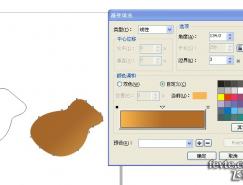
5.在彈出的“漸變填充方式”對(duì)話框中設(shè)置“漸變類型”為線性、“選項(xiàng)”中角度為360°,邊界為15,顏色調(diào)和為“雙色”調(diào)和方式,起點(diǎn)與終點(diǎn)的顏色如下圖所示:
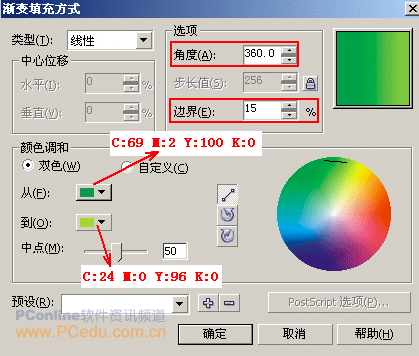
提示:在“選項(xiàng)”欄中,“角度”用于設(shè)置漸變填充的角度,其范圍在 -360 °-360°之間。“邊界”用于設(shè)置邊緣的寬度,其取值范圍在 0-49 之間,數(shù)值越大,相鄰顏色間的邊緣就越窄,其顏色的變化就越明顯。
標(biāo)簽:雨傘
隨機(jī)推薦
- coreldraw教程 | 2010-10-10
- coreldraw教程 | 2006-06-13
- coreldraw教程 | 2009-11-28
- coreldraw教程 | 2012-05-09
- coreldraw教程 | 2009-05-04
- coreldraw教程 | 2006-04-20