1990年后,利用線框來勾劃出對象的三維輪廓一度十分流行,通常大家是使用3D軟件創(chuàng)建這種效果。其實在Illustrator中也可以制作三維輪廓的效果,在這個例子中你不僅是學(xué)會技術(shù)上如何實現(xiàn),更應(yīng)該學(xué)會如何完成一件完整作品。
STEP 1
使用鋼筆工具繪制一個和下圖類似的圖形。

STEP 2
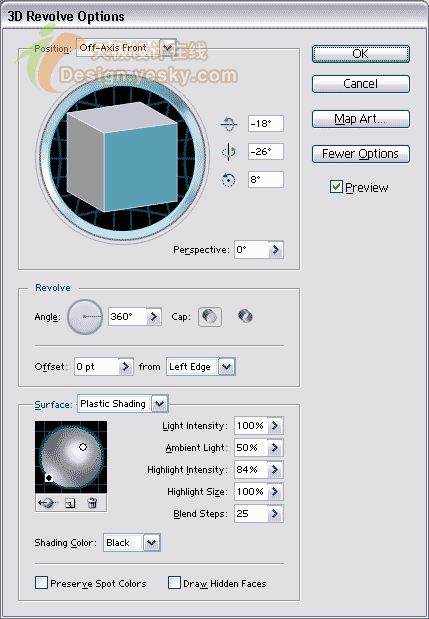
現(xiàn)在就要開始使用3D效果了。選擇這個看起來有點像半個8的圖形。打開“Effect > 3D > Revolve”(效果>3D>旋轉(zhuǎn))。這時會彈出一個3D旋轉(zhuǎn)選項的對話框。首先,看看這個對話框是不是全部展開了。如果不是就點擊“More Options”(更多選項)展開這個對話框。
STEP 3
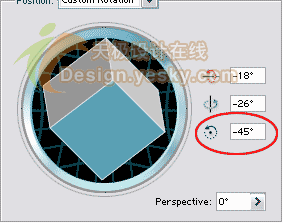
以圖中藍色方塊為參考設(shè)置符合要求的選項。別忘了在對話框左下角的“表明”選項中為圖形設(shè)置一個光源效果。
如果現(xiàn)在就點擊確定并想使用“Object > Transform > Rotate”(對象>變換>旋轉(zhuǎn)),那么你就只能得到下面這個效果:
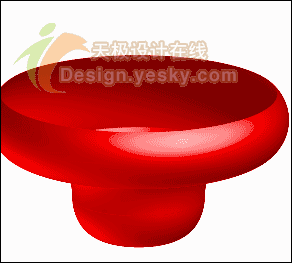
這就是用3D效果不可能預(yù)置的效果。所有我們應(yīng)該多多利于這個3D效果的對話框。
STEP 4
在下面的旋轉(zhuǎn)參數(shù)框中輸入需要旋轉(zhuǎn)的度數(shù)。
STEP 5
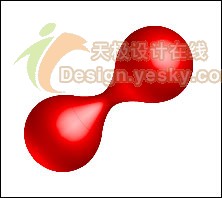
現(xiàn)在在確定,應(yīng)該就會得到和下圖類似的對象。
STEP 6
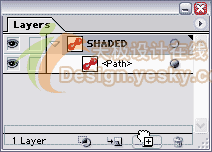
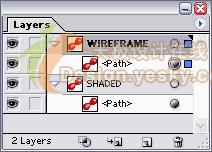
為該層取名為“SHADED”,抓住該圖層,拖動到層調(diào)板下面的新建圖層上復(fù)制這一層。
STEP 7
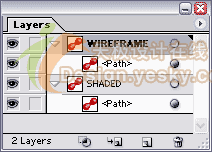
將這一層命名為“WIREFRAME”(線框/接線框),并且圖層的順序結(jié)構(gòu)應(yīng)該和下圖是一樣的。
STEP 8
使用選擇工具選擇或者點擊圖層后的小圓選擇該層的對象。然后通過“窗口>外觀”(SHIFT + F6)打開外觀調(diào)板。
STEP 9
在外觀調(diào)板你可以看到該層對象的3D旋轉(zhuǎn)屬性。雙擊就會得到關(guān)于這個線框?qū)ο蟮?D對話框,里面的參數(shù)都是應(yīng)用到該對象上面的。
STEP 10
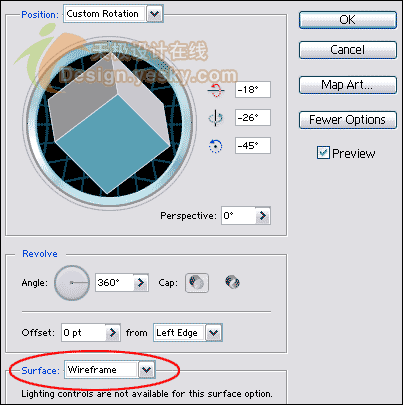
在Surface(表面)下拉列表中選擇Wireframe。由于沒有我們選的是接線框,所有沒有相關(guān)的表明參數(shù)可供選擇。
隨機推薦
- Illustrator教程 | 2006-10-29
- Illustrator教程 | 2007-01-04
- Illustrator教程 | 2006-05-07
- Illustrator教程 | 2011-02-20
- Illustrator教程 | 2019-10-28
- Illustrator教程 | 2022-02-13