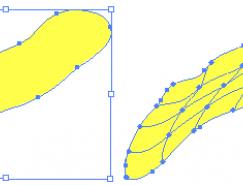
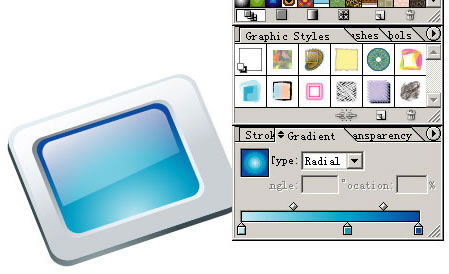
9.隨后我們給這個圖形也上色,同樣使 G radient 面板,在這里我采用的圓行漸變模式。
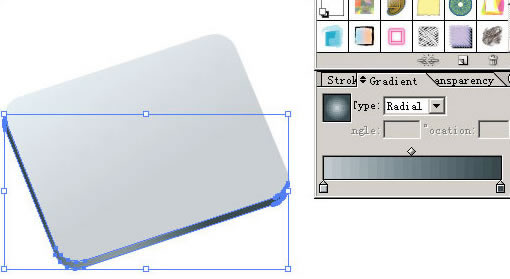
10.這一步我們準備為這個“面板”增加一些高光。先復(fù)制一個同樣的圖形填充為白色置于此“面板”下方。
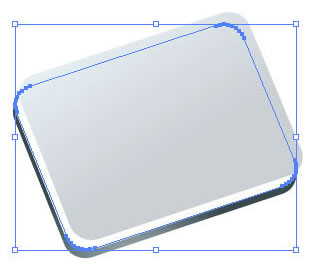
11.隨后再復(fù)制一個同樣的圖形置此“面板”上方,并適當(dāng)縮小一些,采用黑白兩色線性漸變填充。

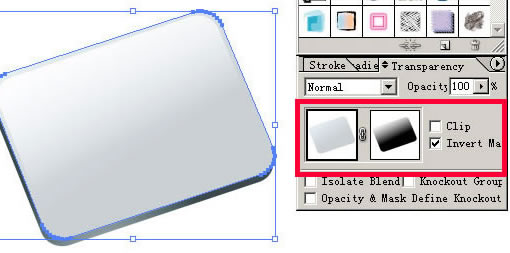
12.隨后同時選中此黑白漸變圖形以及下面的“面板”圖形,打開 Transparncy 面板,點擊面板右下方的小箭頭在彈出菜單中使 用 Make Opacity Mask
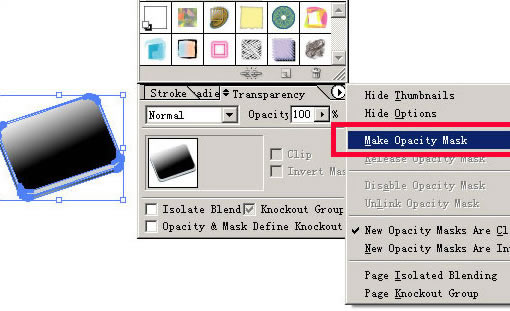
13.同時取消 Clip 選中狀態(tài),并勾選 Invert Mask 選項,這樣我們就為這個“面板”圖形增加了一個透明蔗遮罩,在這種狀態(tài)下,黑白漸變圖形(已被作為 Opacity Mask 中的圖形)黑色部分表示了被遮物體(面板)的透明部分,所以剛才我們?yōu)椤懊姘濉毕路教砑拥耐瑯哟笮〉陌咨珗D形是為了怕背景是有色的或是下方還會有其他物體從透明的“面板”透出。編輯 Opacity Mask 中的物體需要點擊 Transparency 面板中的 Opacity Mask 區(qū)域再進行編輯。
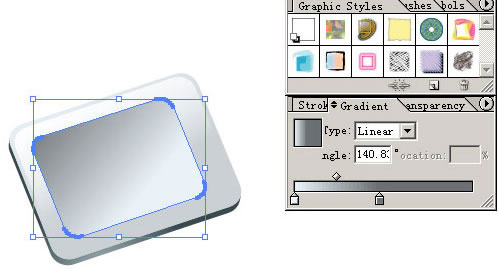
14.下面開始為這個面板添加一個屏幕。復(fù)制一個圖形置于“面板”上方,大小如圖,也采用線性漸變,因為光照方向原因。注意深色和淺色的方向和“面板”方面:我們在這里做個凹槽效果。
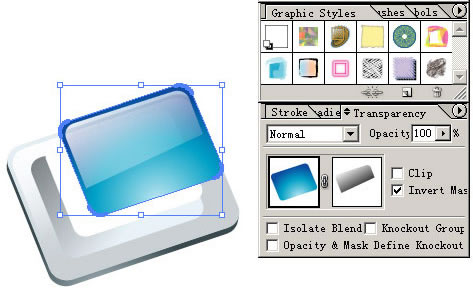
15.如果理解了透明遮罩的原理,這一步對你非常簡單,和上面給“面板”加高光一樣首先復(fù)制白色底色以及藍色面板,隨后用黑白色漸變圖形制作透明遮罩效果,各圖形層次如圖所示。
16.藍色面板的色彩填充我采用的圓形填充,如圖所示。
標簽:圖標
相關(guān)文章





隨機推薦
- Illustrator教程 | 2006-10-24
- Illustrator教程 | 2006-06-09
- Illustrator教程 | 2006-05-07
- Illustrator教程 | 2006-10-29
- Illustrator教程 | 2019-10-28
- Illustrator教程 | 2007-01-04