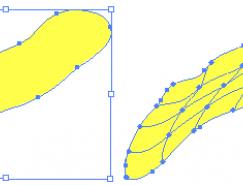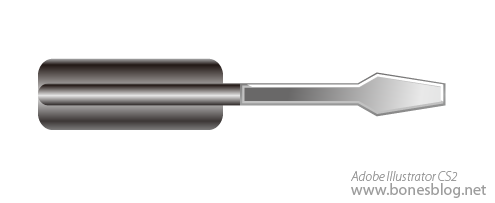
打開圖標的部分

創建兩個綠色的辨別,注意這兩個綠色盡量顏色相近。
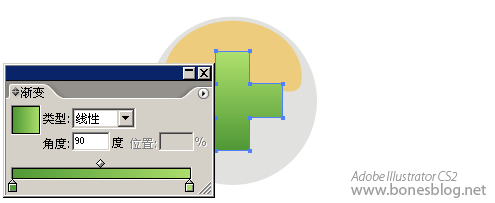
選擇圓形,并創建漸變如圖所示
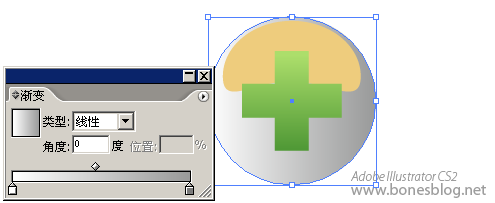
更改漸變的類型

將上方菱形的漸變滑塊進行向右移動

使用選擇工具選擇圖中豌豆的形狀,單擊右鍵,在彈出的關聯菜單中選擇“排列>置于頂層”
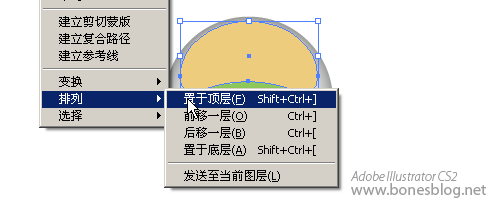
將其填充成白色

繪制矩形,大于豌豆的形狀,并應用漸變如圖所示
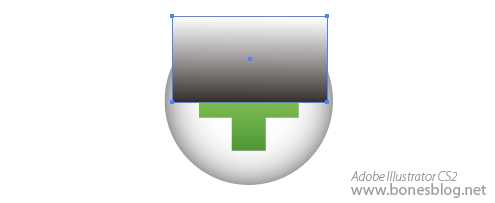
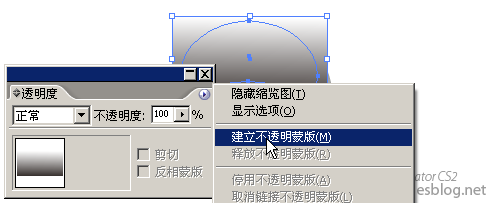
選擇矩形漸變和豌豆的形狀,執行透明度調板中的“建立不透明蒙版”命令
得到結果如圖所示
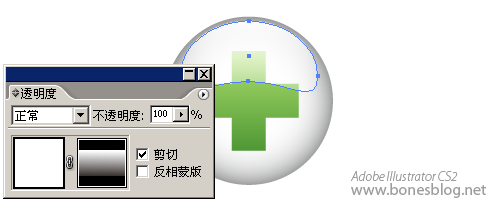
至此,螺絲刀的部分立體化就完成了,我們可以將其全選,并執行Ctrl+ G命令。

我們可以再次存儲文件,下一節我們將講解形狀的組合以及形狀的管理部分。
標簽:
隨機推薦
- Illustrator教程 | 2019-10-28
- Illustrator教程 | 2006-06-09
- Illustrator教程 | 2007-01-02
- Illustrator教程 | 2007-01-04
- Illustrator教程 | 2006-10-29
- Illustrator教程 | 2022-02-11