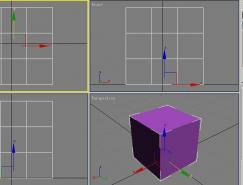
9、激活左視圖,點取屏幕右下角的最大化視口切換按鈕,使左視圖放大至全屏顯示,使用縮放工具將視圖放大,移動point01點至如下圖所示的位置,紅色圓環(huán)內(nèi)。
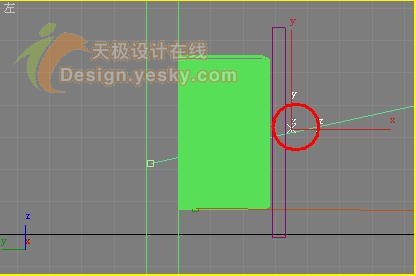
10、接下來點取工具欄中的選擇并鏈接按鈕,然后單擊鈕,在彈出的窗口中選擇box02,然后單擊選擇并鏈接,這樣我們就將點point01和box02物體鏈接起來了,box02物體運(yùn)動,point01也將隨之運(yùn)動。
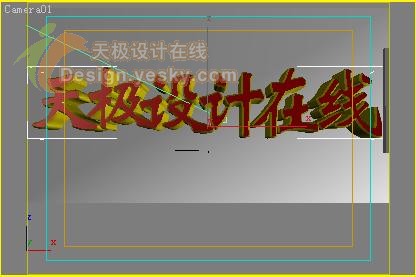
11、下面我們來設(shè)置動畫,點擊自動關(guān)鍵點按鈕,打開動畫記錄,拖動時間滑塊到第100幀,選擇移動工具,在前視圖中沿X軸向右移動box02物體,直到文字在攝影機(jī)視圖中觀察全部顯示出來為止,如下圖所示。
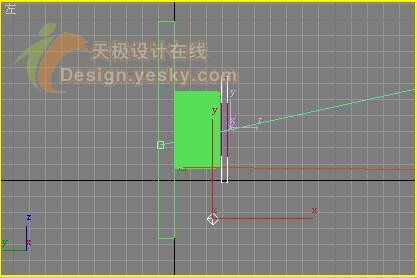
12、關(guān)閉動畫記錄,在命令面板上點取建立/燈光按鈕,點取目標(biāo)聚光燈鈕,在左視圖中創(chuàng)建一燈光direct01,位置如下圖所示,在常規(guī)參數(shù)選項下,在陰影一欄中,單擊其右側(cè)的色塊,設(shè)置R:120G:120B:120,打開平行燈光參數(shù)卷展欄,設(shè)置聚光區(qū)/光束:136,衰減區(qū):189,勾選高級效果選項下的漫反射項和高光反射選項,在陰影貼圖參數(shù)欄下,勾選絕對貼圖偏移選項,設(shè)置偏移:2,大小:800。
13、在命令面板上點取建立/燈光按鈕,單擊泛光燈按鈕,在左視圖中創(chuàng)建一盞泛光燈omni01,并調(diào)整其位置如下圖所示。
14、下面我們來進(jìn)行材質(zhì)的設(shè)定,單擊工具欄上的材質(zhì)編輯器按鈕,打開材質(zhì)編輯器,選擇第一個材質(zhì)視窗,我們先來給文字設(shè)置材質(zhì),點取材質(zhì)類型右側(cè)的standard鈕,在彈出的對話框中選擇多維子對象材質(zhì)類型,在彈出的窗口中選取默認(rèn)類型,按下確定鈕,如下圖所示。
15、點取材質(zhì)編輯器上的設(shè)置數(shù)量按,在彈出的窗口中,設(shè)置材質(zhì)的數(shù)量值為3,點選確定鈕。
16、在彈出的窗口中,點取1號材質(zhì)右邊的長方形鈕,啟動第一個材質(zhì)編輯器,設(shè)置漫反射的顏色為(R:255G:6B:0),反射高光級別值為100,光澤度為80。
17、 繼續(xù)打開下面的貼圖卷展欄,單擊反射右側(cè)的none鈕,在彈出的窗口中選bitmap貼圖類型,并單擊確定,單擊bitmap右邊的長方形空白按鈕,在彈出的窗口中選取擇metal01.avi貼圖文件,這個文件是一個金屬光澤貼圖文件。
18、點取轉(zhuǎn)到父對象按鈕兩次,返回到頂層材質(zhì),在窗口中點取2號材質(zhì)右邊的長方按鈕,啟動第二個材質(zhì)編輯器,設(shè)置其明暗器基本參數(shù)為金屬,漫反射的顏色為(R:218G:218B:218),光澤度的值為75,高光級別的值為100,self-iiiumination的值為25。
19、繼續(xù)打開其下面的貼圖卷展欄,單擊反射右邊的none鈕,在彈出的窗口中選bitmap貼圖類型,并單擊確定,單擊bitmap右邊的長方形空白按鈕,在彈出的窗口中選取metal001.avi貼圖文件。
20、點取轉(zhuǎn)到父對象按鈕兩次,在窗口中點取3號材質(zhì)右邊的長方形鈕,啟動第三個材質(zhì)編輯器,設(shè)置其明暗基本參數(shù)為金屬,漫反射的顏色為(R:255G:234B:0),光澤度的值為68,高光級別的值為100。
21、 打開下面的貼圖卷展欄,單擊反射右邊的none鈕,在彈出的窗口中選bitmap貼圖類型,并單擊OK,單擊右邊的長方形按鈕,在彈出的窗口中選取一金屬gold08.tga貼圖文件,這是一個金屬貼圖文件。
22、點取轉(zhuǎn)到父對象按鈕兩次,返回到頂層材質(zhì),在前視圖中選取text01文字,點取將材質(zhì)指定給選擇對象按鈕,將此材質(zhì)賦給文字text01。
23、下面我們再來設(shè)置一下背景材質(zhì),選擇第二個材質(zhì)視窗,打開貼圖卷展欄,點取漫反射右側(cè)的none鈕,在彈出的窗口中選擇noise貼圖類型,并點選OK鈕,在彈出的窗口中,設(shè)置color#1的顏色值為(R:0G:75B:234)color#2的顏色值為(R:223G:238B:255)設(shè)置大小的值為14,高的值為1,低的值為0.3,在屏幕右下方點取自動關(guān)鍵點按鈕,打開動畫記錄,拖動時間滑塊到100幀,在材質(zhì)編輯器中設(shè)置相位的值為5,然后點取轉(zhuǎn)到父對象按鈕,回到頂層材質(zhì),設(shè)置自發(fā)光顏色的值為70,這樣就產(chǎn)生了動態(tài)的虛幻背景,背景材質(zhì)設(shè)置完成。
24、下面我們來給box01和box02物體設(shè)置材質(zhì),選取第三個材質(zhì)視窗,點取類型右側(cè)的standard鈕,在彈出的窗口中選擇matte/shadow項,并點擊確定鈕,在前視圖中分別選擇box01和box02物體,點取將材質(zhì)指定給選擇對象按鈕,將此材質(zhì)賦給box01和box02。
25、下面我們來將背景材質(zhì)加入到場景中,單擊主菜單渲染/環(huán)境選項,打開環(huán)境和效果窗口,單擊其右邊的 none 銨鈕,在彈出的窗口中點選mtl editor項,在右邊的窗口中選取 diffuse:map#4(noise)項,在彈出的窗口中選取默認(rèn)的選項,然后單擊 確定按鈕。
26、單擊主菜單渲染/video post,在video post窗口中單擊添加場景事件按鈕,在彈出的窗口中加入camera01視圖,并擊確定。
27、 單擊添加圖像過濾事件按鈕,在彈出的窗口中點選其下拉菜單,選擇其中的lens effects flare特效。
28、雙擊video post窗口中的lens effects flare項,在彈出的窗口中單擊設(shè)置按鈕,點取節(jié)點源按鈕,在彈出的窗口中點取point01,設(shè)置大小的值為45,設(shè)置完成后單擊確定按鈕。
29、在video post窗口中單擊添加圖像輸出事件鈕,在彈出的窗口中點選文件鈕,設(shè)置文件存放的路徑,最后單擊確定鈕,返回到video post窗口,在video post窗口中點擊執(zhí)行序列按鈕,即可生成動畫文件。
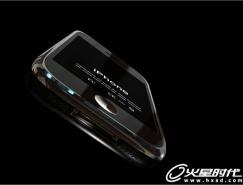
30、最后作品如下圖所示。

標(biāo)簽:片頭動畫